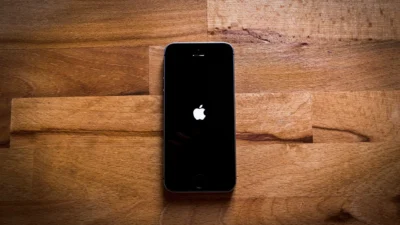






Membeli iPhone bekas menjadi alternatif menarik bagi banyak orang yang ingin merasakan ekosistem Apple dengan harga yang lebih terjangkau. Namun, popularitas iPhone yang sangat tinggi juga memicu maraknya peredaran produk palsu, rekondisi tidak resmi, hingga iPhone HDC yang secara fisik sangat mirip dengan aslinya. Tanpa ketelitian yang memadai, pembeli bisa dengan mudah terjebak dan mengalami kerugian finansial yang cukup besar.
Melakukan cek keaslian iPhone bekas merupakan langkah wajib sebelum Anda menyerahkan uang kepada penjual. Proses verifikasi ini melibatkan berbagai aspek, mulai dari pemeriksaan fisik secara mendetail hingga pengecekan sistem internal yang sulit dipalsukan oleh produsen barang tiruan. Dengan pemahaman yang tepat, Anda dapat membedakan mana produk original dan mana yang sekadar replika berkualitas rendah.


Dalam panduan ini, kita akan membedah secara mendalam berbagai metode yang bisa dilakukan untuk memastikan bahwa iPhone yang Anda incar adalah produk asli dari Apple. Pastikan Anda mengikuti setiap langkah dengan saksama agar mendapatkan perangkat yang berkualitas dan memiliki masa pakai yang panjang sesuai dengan ekspektasi Anda.
Pemeriksaan Fisik dan Material Perangkat

Kualitas Layar dan Bezel
Layar iPhone asli menggunakan teknologi tinggi seperti Retina Display atau OLED pada model terbaru yang menghasilkan warna sangat tajam dan hitam yang pekat. Periksa apakah terdapat kebocoran cahaya di pinggiran layar atau jika warna terlihat agak kebiruan atau pudar, yang biasanya menjadi ciri khas layar spare part kualitas rendah.
Selain itu, perhatikan ketebalan bezel atau bingkai di sekitar layar. iPhone palsu seringkali memiliki bezel bawah yang lebih tebal dibandingkan dengan model aslinya. Pastikan transisi antara kaca layar dan bodi terasa halus tanpa ada celah yang mencolok atau bekas lem yang berantakan.
Logo Apple dan Tulisan di Bodi Belakang
Logo Apple pada bagian belakang perangkat harus terasa menyatu dengan material bodi dan tidak terasa seperti tempelan atau stiker. Pada iPhone asli, logo ini diletakkan dengan presisi yang sangat tinggi menggunakan teknik laser engraving yang rapi dan simetris.
Perhatikan juga tulisan informasi di bagian bawah bodi (untuk model lama) atau di area tertentu. Tulisan tersebut harus terbaca jelas, tidak miring, dan menggunakan font khas Apple. Jika tulisan terlihat buram atau mudah terkelupas saat digosok dengan kuku, Anda patut mencurigai keaslian perangkat tersebut.
Tombol Fisik dan Responsivitas
Cobalah untuk menekan tombol volume, tombol power, dan sakelar silent. iPhone asli memiliki tombol yang memberikan umpan balik taktil yang mantap dan suara klik yang solid. Tombol pada iPhone palsu seringkali terasa lembek, goyang, atau bahkan macet saat ditekan.
Responsivitas tombol juga harus instan. Jika ada jeda waktu antara penekanan tombol dengan reaksi pada layar, kemungkinan besar komponen internalnya bukan standar Apple atau ada masalah pada sistem operasinya yang sudah dimodifikasi.
Port Pengisian Daya dan Speaker
Periksa bagian lubang speaker dan port pengisian daya di bagian bawah. Lubang speaker pada iPhone asli dikerjakan dengan mesin CNC yang sangat presisi sehingga setiap lubangnya terlihat identik dan bersih. Jika lubang terlihat tidak rata atau ada sisa plastik, itu adalah indikasi barang tiruan.
Gunakan kabel Lightning atau USB-C asli untuk mencoba port pengisian daya. Port asli akan menjepit kabel dengan kuat dan proses pengisian akan dimulai seketika tanpa muncul peringatan aksesori tidak didukung pada layar perangkat.
Verifikasi Kode IMEI dan Serial Number
Cara Menemukan IMEI di Pengaturan
Langkah pertama dalam verifikasi digital adalah mengecek kode IMEI (International Mobile Equipment Identity). Anda bisa menemukannya dengan masuk ke menu Pengaturan, lalu pilih Umum, dan ketuk Mengenai. Di sana akan tertera deretan angka unik yang menjadi identitas perangkat tersebut.
Selain melalui menu pengaturan, Anda juga bisa menekan kode dial *#06# pada aplikasi telepon. Pastikan angka yang muncul di layar sama persis dengan yang tertera di menu pengaturan. Perbedaan angka sekecil apa pun menunjukkan adanya manipulasi pada sistem atau perangkat tersebut.
Mencocokkan IMEI pada Dus dan Bodi
Setelah mendapatkan nomor IMEI dari sistem, langkah selanjutnya adalah mencocokkannya dengan fisik perangkat. Pada beberapa model, IMEI terukir di tray kartu SIM atau di bagian belakang bodi. Pastikan angka tersebut identik dengan yang ada di sistem perangkat lunak.
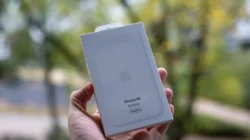
Jika penjual menyertakan kotak original, periksa juga stiker IMEI yang ada di bagian belakang kotak. iPhone yang benar-benar asli dan belum pernah diservis secara sembarangan akan memiliki nomor IMEI yang konsisten di ketiga tempat tersebut: sistem, bodi, dan kotak kemasan.
Menggunakan Situs Resmi Apple Coverage
Apple menyediakan situs resmi bernama Check Coverage untuk memverifikasi status perangkat melalui nomor seri. Masukkan nomor seri yang Anda temukan di menu pengaturan ke situs tersebut untuk melihat informasi mengenai model perangkat, status garansi, dan tanggal pembelian.
Jika situs Apple mengenali nomor tersebut dan menampilkan model yang sesuai, maka perangkat tersebut kemungkinan besar asli. Namun, jika muncul pesan bahwa nomor seri tidak valid, maka hampir dapat dipastikan bahwa iPhone tersebut adalah produk palsu atau HDC.
Memeriksa Sistem Operasi iOS
Keberadaan App Store yang Asli
Salah satu cara termudah untuk mendeteksi iPhone HDC (replika Android) adalah dengan membuka aplikasi App Store. iPhone asli akan mengarahkan Anda ke toko aplikasi resmi Apple. Jika saat dibuka aplikasi tersebut justru mengarah ke Google Play Store atau memiliki tampilan yang aneh, maka itu adalah iPhone palsu.
Coba cari aplikasi eksklusif Apple seperti iMovie, GarageBand, atau Keynote. iPhone asli akan mengizinkan Anda mengunduh aplikasi tersebut secara langsung. Perangkat replika biasanya tidak akan bisa menjalankan aplikasi asli buatan Apple karena perbedaan arsitektur sistem operasi.
Fitur Eksklusif Siri dan iCloud
Cobalah mengaktifkan asisten suara Siri dengan menekan tombol power atau mengucapkan Hey Siri. Perangkat asli akan merespons dengan antarmuka Siri yang khas. iPhone palsu seringkali tidak memiliki fitur ini atau hanya menampilkan pencarian suara Google yang diubah ikonnya.
Selain itu, periksa menu iCloud di bagian paling atas pengaturan. Pastikan Anda bisa masuk menggunakan Apple ID Anda sendiri. Fitur iCloud yang berfungsi penuh, termasuk Find My iPhone, adalah bukti kuat bahwa perangkat tersebut menjalankan sistem operasi iOS yang autentik.
Pembaruan Perangkat Lunak Resmi
Buka menu Pengaturan, lalu Umum, dan pilih Pembaruan Perangkat Lunak. iPhone asli akan melakukan pengecekan ke server Apple untuk melihat apakah ada pembaruan versi iOS terbaru. Perangkat palsu biasanya akan menunjukkan bahwa sistem sudah terbaru padahal versinya sangat lama, atau bahkan menu ini tidak bisa diklik sama sekali.
Jika perangkat meminta untuk melakukan update ke versi iOS yang lebih tinggi secara resmi, ini adalah pertanda baik. Sistem operasi iOS asli tidak bisa dipasang pada perangkat keras non-Apple, sehingga fitur pembaruan ini menjadi salah satu filter keamanan terbaik.
Pengujian Fitur Keamanan Biometrik
Fungsi Face ID pada Model Terbaru
Untuk iPhone seri X ke atas, fitur Face ID adalah komponen keamanan yang sangat kompleks dan sulit ditiru. Cobalah untuk mendaftarkan wajah Anda di menu pengaturan. Proses pemindaian harus berjalan lancar dengan animasi lingkaran yang halus dan responsif.
Jika fitur Face ID tertulis tidak tersedia atau proses pendaftarannya terasa seperti hanya mengambil foto biasa tanpa sensor kedalaman (depth sensor), Anda harus waspada. Kerusakan pada Face ID juga sering terjadi pada iPhone bekas yang pernah dibongkar atau terkena air.
Kecepatan Touch ID pada Model Lama
Pada model seperti iPhone 8 atau iPhone SE, pastikan fitur Touch ID berfungsi dengan sempurna. Daftarkan sidik jari Anda dan coba buka kunci perangkat beberapa kali. Prosesnya harus instan dan akurat tanpa perlu menekan tombol berkali-kali.
Touch ID yang tidak berfungsi seringkali menjadi tanda bahwa tombol Home telah diganti dengan komponen pihak ketiga yang tidak mendukung fitur biometrik. Karena Touch ID terikat secara unik dengan prosesor (Secure Enclave), penggantian komponen sembarangan akan mematikan fitur ini secara permanen.
Pengaturan Kode Sandi dan Keamanan
Periksa apakah semua opsi keamanan di menu Face ID & Passcode dapat diakses dan dikonfigurasi. iPhone asli memberikan kontrol penuh atas data biometrik Anda. Jika menu ini terlihat terbatas atau tidak ada opsi untuk mengunci aplikasi tertentu, kemungkinan besar sistem tersebut telah dimodifikasi.
Keamanan biometrik Apple dikenal sebagai salah satu yang terbaik di dunia. Jika Anda merasa proses verifikasi wajah atau sidik jari terasa sangat lambat atau bisa dibuka oleh orang lain dengan mudah, itu adalah sinyal merah bahwa perangkat tersebut bukan produk asli.
Analisis Kondisi Baterai dan Performa
Fitur Battery Health di Pengaturan
Masuk ke menu Baterai dan pilih Kesehatan Baterai & Pengisian Daya. iPhone asli akan menampilkan persentase Maximum Capacity yang menunjukkan sisa umur baterai. Jika muncul pesan komponen tidak dikenal, berarti baterai telah diganti dengan produk non-original.
Waspadai jika angka kesehatan baterai menunjukkan 100% pada iPhone yang sudah berumur beberapa tahun. Ada kemungkinan penjual menggunakan alat khusus untuk melakukan reset angka tersebut agar terlihat masih baru, padahal sel baterai di dalamnya sudah menurun kualitasnya.
Kecepatan Pengisian Daya
Gunakan pengisi daya cepat (fast charger) jika perangkat mendukungnya. iPhone asli akan menunjukkan peningkatan persentase baterai yang stabil dan tidak meloncat-loncat. Jika baterai terisi dari 20% ke 80% hanya dalam hitungan menit yang tidak wajar, mungkin ada masalah pada kalibrasi atau kualitas baterai.
Perhatikan juga apakah perangkat menjadi sangat panas saat diisi daya. Panas yang berlebihan bisa mengindikasikan adanya korsleting kecil pada komponen internal atau penggunaan baterai kualitas rendah yang berisiko meledak atau merusak komponen lain.
Suhu Perangkat Saat Digunakan
Cobalah menjalankan aplikasi yang cukup berat seperti kamera atau game selama 10 hingga 15 menit. iPhone asli memiliki manajemen panas yang baik. Jika perangkat terasa panas menyengat di area tertentu dalam waktu singkat, ini bisa menjadi tanda komponen internal yang sudah tidak optimal atau barang rekondisi kualitas rendah.
Panas yang berlebihan juga akan memicu thermal throttling, di mana performa perangkat akan menurun secara drastis untuk mendinginkan suhu. Jika iPhone bekas yang Anda coba langsung terasa lambat saat sedikit hangat, sebaiknya cari unit lain yang lebih sehat.
Meninjau Riwayat Servis dan Suku Cadang
Fitur Parts and Service History
Pada iOS versi terbaru, Apple menyertakan fitur untuk melihat riwayat servis perangkat. Anda bisa menemukannya di menu Mengenai. Jika perangkat pernah diperbaiki menggunakan suku cadang non-original, akan muncul label Unknown Part pada komponen seperti layar, baterai, atau kamera.
Fitur ini sangat membantu untuk melakukan cek keaslian iPhone bekas secara transparan. Jika penjual mengaku perangkat masih orisinal namun sistem mendeteksi adanya komponen pihak ketiga, maka kejujuran penjual patut dipertanyakan dan harga perangkat seharusnya bisa dinegosiasikan lebih rendah.
Deteksi Layar atau Baterai Non-Original
Layar yang bukan original biasanya tidak mendukung fitur True Tone. Anda bisa mengeceknya dengan menekan lama slider kecerahan di Control Center. Jika ikon True Tone tidak ada, kemungkinan besar layar tersebut sudah pernah diganti dengan yang tidak berkualitas.
Sama halnya dengan baterai, jika sistem tidak bisa membaca data siklus pengisian (cycle count) melalui aplikasi pihak ketiga seperti 3uTools, maka baterai tersebut dipastikan bukan bawaan pabrik. Komponen asli Apple selalu memiliki identitas digital yang dikenali oleh sistem iOS.
Pentingnya iOS Versi Terbaru untuk Pengecekan
Selalu pastikan iPhone yang akan Anda beli sudah terpasang versi iOS terbaru yang didukungnya. Apple terus memperkuat fitur deteksi komponen palsu pada setiap pembaruan sistem operasinya. Menggunakan iOS lama mungkin akan menyembunyikan peringatan mengenai suku cadang palsu.
Jika penjual menolak untuk melakukan update sistem dengan berbagai alasan, Anda harus merasa curiga. Seringkali, pembaruan sistem akan mengungkap masalah tersembunyi seperti bypass iCloud atau komponen ilegal yang sebelumnya tidak terdeteksi di versi lama.
Menggunakan Aplikasi Pihak Ketiga Tepercaya
Pengecekan Melalui 3uTools di PC
Salah satu alat paling populer di kalangan teknisi dan pembeli iPhone bekas adalah perangkat lunak 3uTools. Hubungkan iPhone ke komputer yang sudah terpasang aplikasi ini, lalu lihat bagian View Verification Report. Aplikasi ini akan membandingkan data pabrik dengan kondisi komponen saat ini.
Jika semua indikator berwarna hijau dan tertulis Normal, berarti komponen masih asli bawaan pabrik. Namun, jika ada indikator berwarna merah, itu artinya komponen tersebut telah diganti atau dimodifikasi. Ini adalah cara paling akurat untuk melihat isi dalam iPhone tanpa harus membongkarnya secara fisik.
Verifikasi Skor Keaslian Komponen
3uTools juga memberikan skor penilaian untuk setiap perangkat yang dihubungkan. Skor 100 menunjukkan perangkat yang sempurna dan belum pernah diganti komponennya. Skor di bawah 80 biasanya menandakan bahwa perangkat tersebut sudah banyak mengalami perbaikan atau merupakan barang rekondisi.
Gunakan skor ini sebagai referensi tambahan, namun jangan menjadikannya satu-satunya patokan. Tetap lakukan pengecekan manual karena beberapa teknisi ahli terkadang bisa memanipulasi data yang dibaca oleh aplikasi pihak ketiga dengan menggunakan modul khusus.
Membaca Laporan Diagnostik Perangkat
Selain mengecek keaslian komponen, aplikasi pihak ketiga juga bisa membaca laporan log kesalahan atau panic full yang pernah dialami perangkat. Jika laporan log menunjukkan banyak kesalahan sistem yang berulang, itu artinya ada masalah pada perangkat keras (motherboard) yang mungkin tidak terlihat dari luar.
Membaca data diagnostik memberikan gambaran mengenai kesehatan jangka panjang perangkat tersebut. iPhone bekas yang sering mengalami restart sendiri atau crash aplikasi biasanya akan meninggalkan jejak di laporan diagnostik ini, sehingga Anda bisa menghindari pembelian barang yang bermasalah.
Kesimpulan
Melakukan cek keaslian iPhone bekas adalah investasi waktu yang sangat berharga untuk melindungi uang Anda. Dengan menggabungkan pemeriksaan fisik, verifikasi kode IMEI, hingga penggunaan alat bantu digital seperti 3uTools, Anda dapat meminimalisir risiko mendapatkan barang palsu atau rekondisi yang tidak berkualitas. Jangan pernah terburu-buru dalam mengambil keputusan hanya karena tergiur harga yang jauh di bawah pasaran.
Ingatlah bahwa iPhone yang asli akan memberikan pengalaman pengguna yang jauh lebih stabil, dukungan pembaruan sistem yang lama, serta nilai jual kembali yang tetap terjaga. Selalu utamakan transaksi di tempat yang aman atau gunakan sistem rekening bersama jika membeli secara daring untuk memastikan Anda memiliki waktu yang cukup untuk memeriksa perangkat sebelum dana diteruskan ke penjual.
Dengan menerapkan panduan lengkap ini di [apc_current_year], Anda kini memiliki pengetahuan yang cukup untuk menjadi pembeli yang cerdas. Pastikan setiap fitur berfungsi dengan normal dan semua nomor identitas perangkat sinkron satu sama lain. Selamat berburu iPhone bekas impian Anda dengan rasa aman dan penuh keyakinan.