



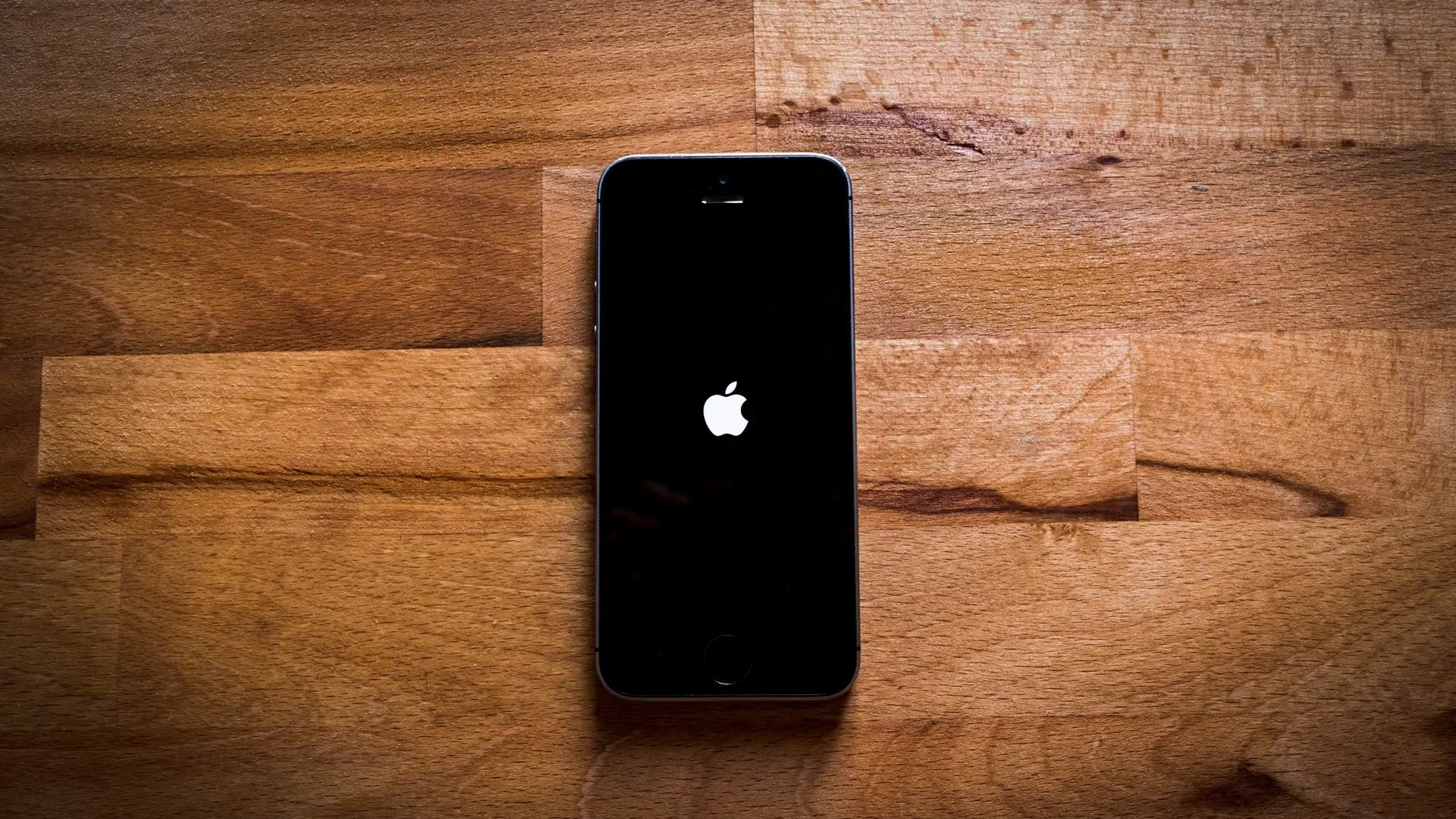


Mengalami situasi di mana perangkat iPhone stuck di logo Apple bisa menjadi pengalaman yang sangat menegangkan bagi setiap pengguna. Masalah ini, yang sering disebut sebagai boot loop, membuat ponsel tidak bisa masuk ke layar utama dan hanya menampilkan ikon buah apel yang ikonik secara terus-menerus. Hal ini biasanya terjadi secara tiba-tiba, baik setelah melakukan pembaruan sistem maupun saat penggunaan perangkat secara normal.
Kondisi ini tidak selalu berarti perangkat Anda mengalami kerusakan permanen. Sebagian besar kasus iPhone stuck di logo Apple disebabkan oleh gangguan pada perangkat lunak yang masih bisa diperbaiki sendiri tanpa harus langsung membawanya ke pusat servis. Dengan memahami langkah-langkah teknis yang tepat, Anda dapat memulihkan fungsi ponsel Anda kembali seperti sediakala dengan bantuan komputer atau hanya dengan kombinasi tombol tertentu.


Dalam artikel ini, kita akan membahas secara mendalam berbagai faktor yang memicu masalah tersebut serta memberikan panduan langkah demi langkah untuk mengatasinya di tahun [apc_current_year]. Mulai dari metode yang paling sederhana hingga prosedur pemulihan tingkat lanjut, semua akan dikupas secara tuntas agar Anda memiliki pemahaman yang komprehensif mengenai kesehatan sistem operasi iOS Anda.
Penyebab Utama iPhone Berhenti di Logo Apple


Kegagalan Saat Update iOS
Salah satu penyebab paling umum dari masalah ini adalah proses pembaruan sistem operasi atau iOS yang tidak sempurna. Hal ini bisa terjadi jika koneksi internet terputus di tengah jalan saat perangkat sedang mengunduh atau memasang file sistem yang baru. File yang korup akan menyebabkan sistem gagal melakukan proses booting secara normal sehingga perangkat hanya tertahan pada logo awal.
Selain koneksi internet, daya baterai yang tidak mencukupi saat proses update juga menjadi faktor risiko yang besar. Jika iPhone mati mendadak saat sedang menulis data sistem baru, struktur file internal bisa menjadi berantakan. Oleh karena itu, Apple selalu menyarankan agar perangkat terhubung ke pengisi daya selama proses pembaruan berlangsung untuk menghindari system crash.
Dampak Melakukan Jailbreak
Bagi pengguna yang gemar melakukan modifikasi sistem atau jailbreak, risiko iPhone stuck di logo Apple jauh lebih tinggi. Proses jailbreak melibatkan perubahan pada tingkat kernel sistem operasi untuk membuka akses yang dibatasi oleh Apple. Jika ada file sistem yang terhapus atau konflik antar aplikasi pihak ketiga yang tidak kompatibel, iPhone akan mengalami kegagalan saat mencoba memverifikasi keamanan sistem saat dinyalakan.
Meskipun jailbreak menawarkan kebebasan lebih dalam kustomisasi, ketidakstabilan sistem adalah harga yang harus dibayar. Seringkali, pembaruan aplikasi tertentu setelah jailbreak dapat memicu error yang membuat perangkat masuk ke dalam mode boot loop tanpa henti. Memulihkan iPhone yang sudah di-jailbreak biasanya memerlukan langkah yang lebih teknis dibandingkan perangkat standar.
Kapasitas Penyimpanan yang Terlalu Penuh
Banyak pengguna tidak menyadari bahwa memori internal yang hampir habis dapat menyebabkan masalah serius pada kinerja iOS. Sistem operasi membutuhkan ruang kosong yang cukup untuk menyimpan file sementara dan menjalankan proses latar belakang saat perangkat dinyalakan. Jika memori benar-benar penuh hingga nol byte, iPhone mungkin tidak memiliki cukup ruang untuk mengeksekusi perintah booting dasar.
Dalam kondisi memori yang sangat kritis, sistem akan sering mengalami lag sebelum akhirnya benar-benar mogok. Logo Apple yang muncul terus-menerus adalah tanda bahwa sistem sedang berusaha mencari ruang untuk beroperasi namun gagal. Membersihkan data secara rutin adalah langkah pencegahan yang sangat penting untuk menjaga kesehatan perangkat Anda dalam jangka panjang.
Cara Melakukan Force Restart pada Berbagai Model
iPhone dengan Face ID (iPhone 8 ke Atas)
Untuk model iPhone terbaru yang tidak memiliki tombol Home fisik, cara melakukan force restart sedikit berbeda dan memerlukan urutan yang tepat. Pertama, tekan dan lepaskan tombol Volume Up dengan cepat. Segera setelah itu, tekan dan lepaskan tombol Volume Down dengan cepat pula. Langkah terakhir adalah menekan dan menahan tombol samping atau tombol Power hingga logo Apple muncul kembali di layar.
Penting untuk diingat bahwa Anda harus tetap menahan tombol samping tersebut meskipun layar sempat menjadi hitam. Jangan lepaskan tombol sampai Anda melihat logo Apple muncul untuk kedua kalinya. Metode ini sangat efektif untuk memutuskan aliran listrik sementara ke komponen internal dan memaksa sistem untuk memuat ulang seluruh proses dari awal tanpa menghapus data pribadi Anda.
iPhone Seri 7 dan 7 Plus
Model iPhone 7 dan 7 Plus memiliki mekanisme yang unik karena tombol Home pada seri ini bukan merupakan tombol mekanis, melainkan sensor haptic. Oleh karena itu, kombinasi tombol untuk melakukan restart paksa melibatkan tombol volume. Anda perlu menekan dan menahan tombol Volume Down serta tombol samping (Power) secara bersamaan selama beberapa detik.
Teruskan menahan kedua tombol tersebut hingga layar perangkat mati dan logo Apple muncul kembali. Metode ini biasanya berhasil mengatasi gangguan kecil pada sistem yang membuat perangkat membeku. Pastikan jari Anda menekan tombol dengan mantap agar urutan perintah dapat terbaca dengan benar oleh sistem perangkat keras iPhone Anda.
iPhone Seri 6s dan Versi Lebih Lama
Bagi pengguna perangkat klasik seperti iPhone 6s, SE generasi pertama, atau model sebelumnya, proses force restart jauh lebih sederhana. Anda hanya perlu menekan dan menahan tombol Home dan tombol Power secara bersamaan. Tombol Power mungkin berada di samping atau di bagian atas perangkat, tergantung pada model spesifik yang Anda gunakan.
Tahan kedua tombol tersebut sampai logo Apple terlihat di layar. Karena model-model lama ini memiliki komponen mekanis yang lebih banyak, terkadang diperlukan waktu sedikit lebih lama bagi sistem untuk merespons perintah restart paksa. Jika langkah ini tidak berhasil pada percobaan pertama, cobalah untuk mengisi daya perangkat selama 30 menit sebelum mencoba kembali.
Mengatasi Masalah Lewat Recovery Mode
Persiapan Perangkat dan Kabel Data
Jika force restart tidak membuahkan hasil, langkah selanjutnya yang bisa dilakukan adalah menggunakan Recovery Mode. Sebelum memulai, pastikan Anda memiliki komputer (Mac atau PC) yang sudah terpasang aplikasi iTunes versi terbaru. Jika Anda menggunakan Mac dengan macOS Catalina atau yang lebih baru, Anda akan menggunakan aplikasi Finder untuk melakukan proses ini.
Gunakan kabel data original atau yang sudah tersertifikasi MFi (Made for iPhone) untuk memastikan koneksi yang stabil. Kabel yang rusak atau berkualitas rendah seringkali menyebabkan proses pemulihan gagal di tengah jalan, yang justru bisa memperburuk kondisi perangkat. Pastikan juga komputer Anda terhubung ke jaringan internet yang stabil untuk mengunduh file sistem yang diperlukan.
Langkah Memasuki Mode Pemulihan
Cara masuk ke Recovery Mode bervariasi tergantung pada model iPhone Anda, namun prinsip dasarnya adalah menghubungkan iPhone ke komputer sambil menahan kombinasi tombol tertentu. Untuk iPhone 8 ke atas, tekan volume atas, lalu volume bawah, kemudian tahan tombol samping sambil menghubungkan kabel ke komputer. Jangan lepaskan tombol samping hingga muncul layar yang menampilkan gambar kabel dan logo komputer.
Setelah perangkat berhasil masuk ke Recovery Mode, komputer Anda akan memberikan notifikasi bahwa ada perangkat dalam mode pemulihan yang terdeteksi. Layar iPhone Anda tidak akan menampilkan logo Apple lagi, melainkan instruksi untuk menghubungkan ke iTunes atau Finder. Ini adalah sinyal bahwa perangkat siap untuk menerima perintah perbaikan sistem dari perangkat eksternal.
Memilih Opsi Update atau Restore
Setelah terdeteksi oleh komputer, Anda akan diberikan dua pilihan utama: Update atau Restore. Sangat disarankan untuk memilih opsi Update terlebih dahulu. Dengan memilih update, komputer akan mencoba menginstal ulang iOS tanpa menghapus data pribadi yang ada di dalam iPhone Anda. Ini adalah solusi terbaik jika Anda tidak memiliki cadangan data terbaru.
Namun, jika opsi update gagal memperbaiki masalah, maka pilihan terakhir adalah Restore. Perlu diperhatikan bahwa opsi ini akan menghapus seluruh data dan pengaturan di iPhone Anda, mengembalikannya ke kondisi pabrik. Gunakan opsi ini hanya jika Anda sudah memiliki backup di iCloud atau komputer, atau jika Anda sudah tidak memiliki pilihan lain untuk menghidupkan kembali perangkat tersebut.
Memahami DFU Mode untuk Masalah Berat
Perbedaan DFU Mode dengan Recovery Mode
Device Firmware Update atau DFU Mode adalah tingkat pemulihan yang lebih dalam dibandingkan Recovery Mode. Dalam mode ini, iPhone dapat berkomunikasi dengan iTunes atau Finder tanpa memuat sistem operasi atau bootloader. Hal ini memungkinkan pengguna untuk melakukan instalasi firmware secara total, bahkan jika sistem operasi sudah benar-benar rusak atau korup parah.
Berbeda dengan Recovery Mode yang menampilkan grafis di layar, layar iPhone dalam mode DFU akan tetap berwarna hitam pekat. Banyak pengguna mengira perangkat mereka mati, padahal perangkat tersebut sedang berada dalam status siap untuk dipulihkan. DFU Mode seringkali menjadi solusi pamungkas bagi masalah iPhone stuck di logo Apple yang tidak bisa diselesaikan dengan cara biasa.
Prosedur Masuk ke Mode DFU
Masuk ke DFU Mode memerlukan ketepatan waktu yang sangat akurat dalam menekan tombol. Untuk model terbaru, Anda harus menekan volume atas, volume bawah, lalu tahan tombol samping selama 10 detik. Sambil tetap menahan tombol samping, tekan tombol volume bawah selama 5 detik, lalu lepaskan tombol samping namun tetap tahan volume bawah selama 10 detik lagi.
Jika dilakukan dengan benar, layar akan tetap hitam namun iTunes di komputer akan mendeteksi iPhone dalam mode pemulihan. Jika logo Apple muncul, berarti Anda menahan tombol terlalu lama dan harus mengulangi prosesnya dari awal. Ketepatan dalam hitungan detik sangat menentukan keberhasilan masuk ke mode teknis yang sangat sensitif ini.
Risiko Penggunaan DFU Mode
Meskipun sangat ampuh, penggunaan DFU Mode memiliki risiko tersendiri. Karena proses ini melibatkan penulisan ulang firmware pada level terendah, kegagalan saat proses berlangsung bisa menyebabkan kerusakan permanen pada komponen logic board. Oleh karena itu, pastikan komputer Anda tidak mati mendadak dan kabel data tidak terlepas selama proses restorasi berlangsung.
Selain itu, melakukan restore melalui DFU Mode dipastikan akan menghapus seluruh data di perangkat Anda tanpa kecuali. Pastikan Anda memahami konsekuensi ini sebelum melangkah lebih jauh. DFU Mode sebaiknya dilakukan sebagai upaya terakhir setelah semua metode lain, termasuk Recovery Mode, tidak memberikan hasil yang diharapkan.
Perbaikan Menggunakan iTunes atau Finder
Koneksi iPhone ke Komputer
Langkah mendasar dalam memperbaiki iPhone melalui komputer adalah memastikan bahwa perangkat lunak penghubung sudah siap. Bagi pengguna Windows, pastikan iTunes telah diperbarui ke versi terbaru melalui Microsoft Store atau situs resmi Apple. Bagi pengguna Mac, pastikan macOS Anda sudah diperbarui agar Finder dapat mengenali model iPhone terbaru dengan benar.
Saat menghubungkan iPhone, terkadang muncul permintaan Trust This Computer pada layar iPhone. Namun, jika iPhone Anda sedang stuck di logo Apple, Anda tidak akan bisa menekan tombol tersebut. Inilah sebabnya mengapa penggunaan Recovery Mode atau DFU Mode menjadi penting, karena mode tersebut melewati protokol keamanan standar untuk memungkinkan akses perbaikan sistem.
Proses Verifikasi Perangkat oleh Sistem
Setelah terhubung, iTunes atau Finder akan melakukan verifikasi terhadap model iPhone dan versi firmware yang kompatibel. Sistem akan menghubungi server Apple untuk mengautentikasi perangkat Anda. Proses ini sangat krusial karena Apple hanya mengizinkan instalasi versi iOS yang masih ditandatangani (signed) secara resmi.
Jika server Apple sedang sibuk atau koneksi internet Anda tidak stabil, proses verifikasi ini mungkin akan memakan waktu lama atau bahkan mengalami error. Pastikan firewall atau antivirus di komputer Anda tidak memblokir akses komunikasi antara iTunes dan server Apple. Keberhasilan tahap verifikasi adalah kunci sebelum file sistem mulai diunduh ke komputer Anda.
Mengunduh Firmware iOS Terbaru
Setelah verifikasi selesai, komputer akan mulai mengunduh file firmware iOS yang ukurannya bisa mencapai beberapa gigabyte. Kecepatan pengunduhan sangat bergantung pada koneksi internet Anda. Selama proses ini, biarkan iPhone tetap terhubung meskipun proses unduh di komputer terlihat lambat atau seolah-olah berhenti.
Jika proses unduhan memakan waktu lebih dari 15 menit, iPhone mungkin akan keluar dari Recovery Mode secara otomatis. Jangan panik, biarkan unduhan selesai di komputer terlebih dahulu. Setelah file firmware sepenuhnya terunduh, masukkan kembali iPhone ke Recovery Mode dan ulangi prosesnya. Kali ini, proses perbaikan akan berjalan lebih cepat karena file sudah tersedia di penyimpanan komputer.
Solusi Perbaikan Tanpa Menghapus Data
Menggunakan Perangkat Lunak Pihak Ketiga
Saat ini tersedia berbagai perangkat lunak pihak ketiga yang dirancang khusus untuk memperbaiki masalah sistem iOS tanpa menghapus data. Alat-alat seperti ini seringkali memiliki antarmuka yang lebih ramah pengguna dibandingkan iTunes. Mereka bekerja dengan cara mendeteksi kerusakan pada file sistem dan mencoba memperbaikinya secara spesifik pada bagian yang bermasalah saja.
Meskipun banyak yang berbayar, perangkat lunak ini bisa menjadi alternatif bagi mereka yang sangat menghargai data di dalam ponsel dan tidak memiliki cadangan. Namun, selalu pastikan untuk menggunakan software dari pengembang yang terpercaya dan memiliki reputasi baik. Hindari menggunakan alat yang tidak jelas asal-usulnya karena bisa membahayakan privasi data Anda.
Keuntungan Menggunakan Metode Standar
Metode standar yang disediakan oleh Apple melalui iTunes atau Finder tetap menjadi pilihan yang paling aman dan terjamin keasliannya. Menggunakan metode resmi meminimalkan risiko kerusakan perangkat keras akibat instruksi software yang tidak tepat. Selain itu, Anda tidak perlu mengeluarkan biaya tambahan untuk membeli lisensi perangkat lunak pihak ketiga.
Keuntungan lainnya adalah dukungan teknis yang bisa Anda dapatkan dari Apple jika proses resmi tersebut gagal. Apple memiliki dokumentasi yang sangat lengkap mengenai prosedur pemulihan sistem. Mengikuti jalur resmi juga memastikan bahwa garansi perangkat Anda tetap berlaku dan tidak dianggap melakukan modifikasi ilegal pada sistem operasi.
Batasan Perbaikan Tanpa Restore
Penting untuk dipahami bahwa tidak semua masalah iPhone stuck di logo Apple bisa diselesaikan tanpa menghapus data. Jika kerusakan sistem sudah sangat parah atau melibatkan struktur database yang korup, maka proses Standard Repair mungkin tidak akan cukup. Dalam banyak kasus, hanya pembersihan total atau restore yang dapat membuat perangkat kembali stabil.
Jika Anda mencoba berbagai cara tanpa hapus data dan tetap gagal, jangan memaksakan diri. Terkadang, mengikhlaskan data demi menyelamatkan fungsionalitas perangkat adalah keputusan yang lebih bijak. Selalu biasakan untuk melakukan backup secara rutin di masa depan agar Anda tidak terjebak dalam dilema kehilangan data saat masalah sistem terjadi kembali.
Mengidentifikasi Kerusakan Komponen Hardware
Masalah pada Baterai iPhone
Tidak selamanya masalah stuck di logo Apple disebabkan oleh perangkat lunak. Baterai yang sudah sangat lemah atau rusak (soak) seringkali tidak mampu memberikan tegangan yang stabil saat proses booting. Karena booting memerlukan lonjakan daya yang cukup besar, baterai yang rusak akan menyebabkan sistem terhenti di tengah jalan dan terjebak pada logo Apple.
Jika Anda merasa iPhone Anda sering cepat panas atau persentase baterai meloncat-loncat sebelum masalah ini terjadi, kemungkinan besar baterai adalah penyebabnya. Mengganti baterai dengan yang baru dan original biasanya akan langsung menyelesaikan masalah boot loop tersebut. Pastikan penggantian dilakukan oleh teknisi profesional untuk menghindari kerusakan pada komponen lainnya.
Kerusakan Motherboard atau IC Power
Komponen paling vital di dalam iPhone adalah logic board atau motherboard. Jika terjadi kerusakan pada IC Power atau chip memori (NAND), iPhone tidak akan bisa memproses data sistem dengan benar. Masalah hardware pada tingkat ini biasanya ditandai dengan kegagalan proses restore di iTunes yang memunculkan kode error tertentu seperti Error 4013 atau Error 9.
Kerusakan motherboard memerlukan perbaikan tingkat mikrosolder yang sangat rumit. Ini bukan lagi ranah perbaikan mandiri di rumah. Jika setelah melakukan restore berkali-kali masalah tetap muncul, besar kemungkinan ada jalur di dalam board yang terputus atau komponen yang mengalami short circuit. Konsultasikan dengan pusat servis resmi atau teknisi spesialis Apple untuk diagnosis lebih lanjut.
Kerusakan Akibat Cairan atau Benturan
Paparan cairan, meskipun iPhone Anda memiliki fitur tahan air, tetap bisa menjadi penyebab tersembunyi. Air yang masuk ke dalam celah kecil dapat menyebabkan korosi pada konektor layar atau tombol, yang kemudian mengirimkan sinyal salah ke sistem saat dinyalakan. Begitu pula dengan benturan keras yang mungkin tidak memecahkan layar, namun bisa melonggarkan konektor internal.
Jika iPhone Anda pernah terjatuh atau terkena air sebelum mengalami stuck di logo Apple, segera informasikan hal ini kepada teknisi. Penanganan masalah akibat air memerlukan pembersihan khusus menggunakan cairan kimia tertentu untuk menghentikan korosi. Menunda perbaikan pada perangkat yang terkena cairan hanya akan memperparah kerusakan komponen internal dari waktu ke waktu.
Tips Mencegah iPhone Stuck Kembali
Rutin Melakukan Pembersihan Memori
Langkah pencegahan terbaik agar iPhone tidak stuck di logo Apple adalah dengan menjaga kapasitas penyimpanan agar tidak terlalu penuh. Usahakan untuk selalu menyisakan minimal 10% hingga 15% dari total kapasitas memori Anda sebagai ruang napas bagi sistem operasi. Hapus aplikasi yang sudah tidak digunakan dan pindahkan foto atau video besar ke layanan cloud.
Anda bisa memeriksa penggunaan memori melalui menu pengaturan secara berkala. Jika sistem mulai terasa lambat, itu adalah sinyal awal bahwa memori mulai sesak. Dengan menjaga kebersihan data, proses pembaruan sistem di masa mendatang juga akan berjalan jauh lebih lancar dan minim risiko kegagalan sistem yang berujung pada boot loop.
Menghindari Penggunaan Software Tidak Resmi
Keamanan dan stabilitas iOS sangat bergantung pada integritas kode programnya. Hindari menginstal profil konfigurasi dari sumber yang tidak dikenal atau mencoba aplikasi di luar App Store melalui metode yang tidak resmi. Hal-hal seperti ini seringkali membawa skrip yang tidak kompatibel dengan versi iOS Anda dan memicu kerusakan sistem saat perangkat di-restart.
Selalu gunakan versi iOS resmi yang dirilis oleh Apple. Jika Anda ingin mencoba fitur baru melalui program Beta, pastikan Anda sudah memahami risikonya dan telah melakukan backup data secara menyeluruh. Versi Beta seringkali masih memiliki bug yang bisa menyebabkan perangkat menjadi tidak stabil atau mengalami stuck pada logo saat dinyalakan.
Menjaga Kesehatan Baterai Perangkat
Kesehatan baterai yang terjaga akan memastikan aliran daya ke sistem tetap stabil. Hindari kebiasaan menggunakan iPhone hingga baterai benar-benar 0% karena hal ini dapat mempercepat penurunan kualitas sel baterai. Gunakan pengisi daya original atau merk pihak ketiga yang sudah memiliki sertifikasi resmi untuk mencegah lonjakan arus yang merusak.
Jika kesehatan baterai (Battery Health) sudah berada di bawah 80%, pertimbangkan untuk segera melakukan penggantian. Baterai yang sudah menurun performanya tidak hanya membuat iPhone cepat mati, tetapi juga bisa menyebabkan kegagalan sistem saat proses booting yang berat. Investasi pada baterai baru jauh lebih murah dibandingkan harus memperbaiki kerusakan logic board akibat daya yang tidak stabil.
Kesimpulan
Masalah iPhone stuck di logo Apple memang mengkhawatirkan, namun dengan pengetahuan yang tepat, sebagian besar kasus dapat diselesaikan tanpa harus kehilangan perangkat Anda. Langkah awal seperti force restart seringkali menjadi solusi instan bagi gangguan sistem yang bersifat sementara. Namun, jika masalah berlanjut, pemanfaatan Recovery Mode atau DFU Mode melalui komputer tetap menjadi standar emas dalam pemulihan sistem operasi iOS.
Penting bagi setiap pengguna untuk memahami bahwa pencegahan jauh lebih baik daripada perbaikan. Menjaga ruang penyimpanan tetap lega, menghindari modifikasi sistem yang berisiko, dan memperhatikan kesehatan komponen hardware seperti baterai adalah kunci utama agar iPhone tetap awet. Selalu pastikan Anda memiliki cadangan data yang diperbarui secara rutin di iCloud atau komputer untuk meminimalkan dampak jika terjadi kegagalan sistem secara mendadak.
Jika semua langkah mandiri yang telah dijelaskan dalam panduan [apc_current_year] ini tidak membuahkan hasil, jangan ragu untuk membawa perangkat Anda ke Apple Authorized Service Provider. Kerusakan hardware memerlukan penanganan profesional dengan peralatan khusus yang tidak tersedia di rumah. Dengan penanganan yang tepat dan cepat, iPhone Anda memiliki peluang besar untuk kembali berfungsi normal seperti sedia kala.