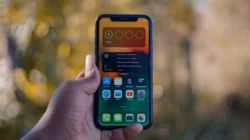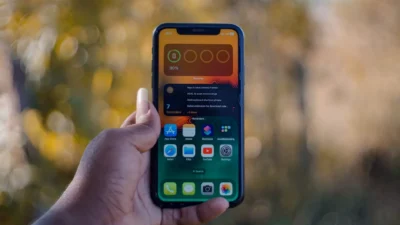







Memperbarui sistem operasi pada perangkat iPhone atau iPad merupakan langkah krusial yang tidak boleh dilewatkan oleh setiap pengguna. Apple secara rutin merilis pembaruan perangkat lunak untuk memberikan fitur-fitur baru, meningkatkan efisiensi daya, serta yang paling utama adalah menutup celah keamanan yang mungkin ada pada versi sebelumnya. Dengan mengikuti panduan cara update iOS yang benar, Anda dapat memastikan perangkat tetap berjalan optimal dan terlindungi dari berbagai ancaman siber.
Banyak pengguna merasa ragu untuk melakukan pembaruan karena takut kehilangan data atau mengalami kendala teknis seperti perangkat yang menjadi lambat. Namun, sebenarnya proses ini sangatlah sederhana jika dilakukan dengan persiapan yang matang. Artikel ini akan mengupas tuntas berbagai metode pembaruan, mulai dari cara yang paling praktis langsung dari perangkat hingga menggunakan bantuan komputer untuk hasil yang lebih stabil.

Memahami cara update iOS juga membantu Anda memaksimalkan potensi perangkat keras yang Anda miliki. Setiap versi terbaru biasanya membawa optimalisasi yang disesuaikan dengan perkembangan aplikasi masa kini. Mari kita pelajari langkah-langkah sistematis agar proses transisi sistem operasi Anda berjalan mulus tanpa hambatan berarti.
Persiapan Penting Sebelum Melakukan Update iOS
Melakukan Cadangan Data secara Menyeluruh
Sebelum memulai langkah apa pun dalam cara update iOS, hal pertama yang wajib dilakukan adalah melakukan cadangan data atau backup. Meskipun proses pembaruan biasanya tidak menghapus data, risiko kegagalan sistem tetap ada. Anda bisa menggunakan layanan iCloud untuk mencadangkan foto, kontak, dan dokumen penting secara nirkabel.
Selain iCloud, melakukan backup melalui komputer menggunakan iTunes atau Finder juga sangat disarankan. Hal ini memberikan lapisan keamanan tambahan jika terjadi masalah saat proses instalasi berlangsung. Pastikan semua data penting telah tersimpan dengan aman sebelum Anda menekan tombol instal.
Memastikan Kapasitas Penyimpanan Mencukupi
File pembaruan iOS seringkali memiliki ukuran yang cukup besar, terkadang mencapai beberapa gigabyte. Perangkat Anda memerlukan ruang kosong yang lebih besar dari ukuran file tersebut untuk proses ekstraksi dan instalasi. Jika memori internal hampir penuh, sistem mungkin akan menolak untuk mengunduh pembaruan.
Anda bisa memeriksa kapasitas penyimpanan di menu pengaturan. Jika ruang tidak mencukupi, cobalah untuk menghapus sementara aplikasi yang jarang digunakan atau memindahkan foto ke penyimpanan awan. Ruang yang lega akan membuat proses update perangkat lunak berjalan lebih cepat dan meminimalisir risiko eror.
Stabilitas Koneksi Internet dan Daya Baterai
Koneksi internet yang stabil sangat menentukan keberhasilan pengunduhan file sistem. Sangat disarankan untuk menggunakan koneksi Wi-Fi yang kuat daripada data seluler untuk menghindari terputusnya unduhan di tengah jalan. Koneksi yang tidak stabil dapat menyebabkan file korup yang membahayakan sistem operasi.
Selain internet, pastikan daya baterai iPhone Anda berada di atas 50 persen atau sambungkan perangkat ke pengisi daya selama proses berlangsung. Update iOS membutuhkan daya yang besar karena prosesor bekerja keras untuk menginstal file sistem baru. Kehabisan daya saat proses instalasi dapat menyebabkan perangkat mati total atau bootloop.
Cara Update iOS Melalui Fitur Over The Air
Masuk ke Menu Pengaturan Perangkat
Metode yang paling umum dan praktis adalah melalui fitur Over The Air (OTA). Anda hanya perlu membuka aplikasi Pengaturan pada iPhone Anda. Metode ini sangat disukai karena tidak memerlukan kabel data atau perangkat tambahan lainnya, cukup dengan koneksi internet yang memadai.
Di dalam menu Pengaturan, cari opsi Umum atau General. Di sinilah pusat kendali untuk berbagai konfigurasi dasar perangkat Anda berada. Pastikan Anda tidak sedang menggunakan mode hemat daya agar sistem dapat menjalankan proses latar belakang dengan maksimal.
Memeriksa Ketersediaan Pembaruan Perangkat Lunak
Setelah berada di menu Umum, pilih opsi Pembaruan Perangkat Lunak. Perangkat akan secara otomatis melakukan pengecekan ke server Apple untuk melihat apakah ada versi iOS terbaru yang tersedia untuk model iPhone Anda. Jika tersedia, Anda akan melihat rincian versi serta ukuran file yang harus diunduh.
Pada layar ini, Anda juga bisa membaca log perubahan atau release notes untuk mengetahui fitur apa saja yang ditambahkan. Membaca informasi ini penting agar Anda tahu perubahan signifikan apa yang akan terjadi pada antarmuka atau fungsionalitas perangkat setelah diperbarui.
Proses Mengunduh dan Menginstal
Klik tombol Unduh dan Instal untuk memulai proses. Anda mungkin akan diminta memasukkan kode sandi perangkat sebagai bentuk verifikasi keamanan. Setelah itu, iPhone akan mulai mengunduh file sistem. Durasi pengunduhan sangat bergantung pada kecepatan internet yang Anda gunakan.
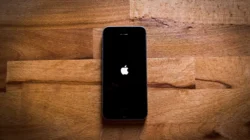
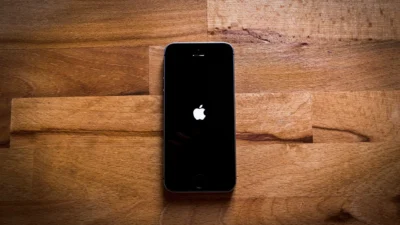
Setelah pengunduhan selesai, akan muncul notifikasi untuk segera menginstal. Anda bisa memilih Instal Sekarang atau mengaturnya untuk diinstal nanti saat malam hari. Perangkat akan melakukan restart beberapa kali selama proses instalasi, dan pastikan Anda tidak mencoba mematikan paksa perangkat saat logo Apple muncul dengan bilah kemajuan.
Menggunakan iTunes atau Finder di Komputer
Menghubungkan iPhone ke Komputer atau Laptop
Bagi pengguna yang mengalami kendala dengan metode OTA atau ingin instalasi yang lebih bersih, menggunakan komputer adalah solusi terbaik. Hubungkan iPhone Anda ke Mac atau PC menggunakan kabel Lightning atau USB-C yang original. Pastikan koneksi fisik terpasang dengan kuat agar tidak terputus di tengah jalan.
Jika Anda menggunakan Mac dengan macOS Catalina atau yang lebih baru, Anda akan menggunakan Finder. Untuk pengguna Windows atau macOS versi lama, aplikasi iTunes tetap menjadi alat utama. Saat pertama kali dihubungkan, Anda mungkin perlu memilih Percayai Komputer Ini pada layar iPhone.
Membuka Aplikasi dan Mendeteksi Perangkat
Buka iTunes atau Finder, lalu klik ikon perangkat yang muncul di bilah sisi atau bagian atas aplikasi. Di sini, Anda akan melihat ringkasan informasi mengenai iPhone Anda, termasuk versi iOS yang sedang digunakan saat ini. Menggunakan komputer seringkali dianggap lebih aman untuk update besar karena file diunduh terlebih dahulu ke penyimpanan komputer.
Pastikan aplikasi iTunes Anda sudah berada pada versi terbaru untuk menghindari masalah kompatibilitas. Apple sering merilis pembaruan untuk iTunes guna mendukung perangkat keras dan sistem operasi terbaru yang mereka luncurkan ke publik.
Menjalankan Perintah Periksa Pembaruan
Klik pada tombol Periksa Pembaruan atau Check for Update. Jika versi baru tersedia, sebuah jendela pop-up akan muncul menanyakan apakah Anda ingin mengunduh dan memperbarui perangkat. Pilih Unduh dan Perbarui untuk melanjutkan proses.
Komputer akan mengunduh paket firmware iOS secara utuh. Setelah selesai, komputer akan mulai mengirimkan data tersebut ke iPhone dan memulai proses pembaruan. Keuntungan metode ini adalah beban kerja prosesor untuk mengekstrak file dilakukan oleh komputer, sehingga suhu iPhone tetap terjaga selama proses berlangsung.
Keuntungan Menggunakan Versi iOS Terbaru
Peningkatan Keamanan dan Privasi Data
Alasan paling mendasar dalam cara update iOS adalah demi keamanan. Setiap pembaruan biasanya menyertakan security patches yang memperbaiki kerentanan sistem dari serangan peretas atau malware. Apple sangat berkomitmen pada privasi pengguna, dan pembaruan rutin adalah cara mereka menjaga komitmen tersebut.
Dengan tetap berada pada versi terbaru, Anda meminimalisir risiko kebocoran data pribadi yang tersimpan di dalam perangkat. Seringkali, celah keamanan yang ditemukan oleh peneliti segera ditutup melalui pembaruan minor, sehingga mengabaikan update bisa membuat perangkat Anda rentan.
Akses ke Fitur Baru dan Perubahan Antarmuka
Setiap tahunnya, Apple merilis versi iOS besar yang membawa perubahan signifikan pada tampilan dan fitur. Mulai dari widget baru, peningkatan kemampuan kamera, hingga fitur multitasking yang lebih cerdas. Dengan melakukan update, Anda seolah-olah mendapatkan pengalaman menggunakan ponsel baru tanpa harus mengganti perangkat fisik.
Selain fitur visual, integrasi antar perangkat Apple atau ecosystem juga sering ditingkatkan. Fitur seperti AirDrop, handoff, dan sinkronisasi iCloud biasanya berjalan lebih mulus jika semua perangkat menggunakan versi sistem operasi yang paling mutakhir.
Optimalisasi Performa dan Efisiensi Baterai
Banyak orang khawatir update akan membuat baterai boros, padahal seringkali yang terjadi adalah sebaliknya. Tim pengembang Apple terus mengoptimalkan kode program agar aplikasi berjalan lebih efisien dan tidak mengonsumsi daya secara berlebihan. Update juga sering memperbaiki masalah overheating pada model iPhone tertentu.
Selain baterai, performa sistem secara keseluruhan biasanya menjadi lebih responsif. Perbaikan pada manajemen memori (RAM) memungkinkan Anda membuka banyak aplikasi dengan lebih lancar. Jadi, jangan ragu untuk melakukan update demi mendapatkan performa terbaik dari perangkat Anda.
Mengatasi Kendala Saat Update iOS Gagal
Solusi Jika Ruang Penyimpanan Masih Penuh
Jika Anda mendapatkan pesan kesalahan bahwa ruang penyimpanan tidak cukup saat mencoba cara update iOS, jangan panik. Selain menghapus aplikasi, Anda bisa mencoba melakukan update melalui komputer. Saat menggunakan komputer, file instalasi tidak perlu disimpan di memori internal iPhone terlebih dahulu, sehingga kebutuhan ruang kosong menjadi jauh lebih kecil.
Alternatif lainnya adalah dengan menghapus cache pada aplikasi media sosial atau browser. Data sementara ini seringkali memakan ruang hingga ratusan megabyte. Setelah update selesai, Anda bisa mengunduh kembali aplikasi yang sebelumnya dihapus tanpa kehilangan data jika fitur offload apps diaktifkan.
Menangani Masalah Koneksi ke Server Apple
Terkadang, pesan Kesalahan saat memeriksa pembaruan muncul karena server Apple sedang sibuk, terutama saat hari pertama peluncuran iOS baru. Jika ini terjadi, cobalah untuk menunggu beberapa jam atau melakukan update di waktu yang berbeda. Anda juga bisa mencoba mengganti koneksi Wi-Fi atau melakukan restart pada router internet Anda.
Pastikan juga pengaturan waktu dan tanggal pada iPhone Anda sudah diatur secara otomatis. Ketidaksesuaian waktu pada perangkat dapat menyebabkan kegagalan autentikasi saat iPhone mencoba menghubungi server verifikasi Apple untuk meminta izin instalasi.
Menggunakan Recovery Mode Sebagai Langkah Terakhir
Jika iPhone Anda mengalami kegagalan total dan terjebak pada logo Apple atau layar hitam, Anda mungkin perlu masuk ke Recovery Mode. Hubungkan perangkat ke komputer dan tekan kombinasi tombol tertentu sesuai dengan model iPhone Anda. iTunes atau Finder akan mendeteksi perangkat dalam mode pemulihan dan menawarkan opsi untuk Memperbarui atau Memulihkan.
Pilih opsi Perbarui terlebih dahulu untuk mencoba menginstal ulang sistem tanpa menghapus data Anda. Jika masih gagal, opsi Pulihkan akan menghapus seluruh isi perangkat dan menginstal iOS dari awal. Inilah mengapa melakukan backup secara rutin sangatlah penting bagi setiap pengguna smartphone.
Perbedaan Update iOS Versi Beta dan Publik
Mengenal Program iOS Beta
Apple menawarkan program beta bagi mereka yang ingin mencoba fitur terbaru sebelum dirilis secara resmi untuk umum. Ada dua jenis beta, yaitu Developer Beta untuk pengembang aplikasi dan Public Beta untuk pengguna umum. Cara update iOS versi beta memerlukan profil konfigurasi khusus yang harus diunduh dari situs resmi Apple.
Versi beta bertujuan untuk mencari bug dan mendapatkan masukan dari pengguna. Namun, perlu diingat bahwa versi ini seringkali tidak stabil dan mungkin memiliki banyak masalah fungsionalitas yang bisa mengganggu penggunaan sehari-hari.
Risiko dan Pertimbangan Sebelum Instalasi Beta
Sangat tidak disarankan menginstal iOS beta pada perangkat utama yang Anda gunakan untuk bekerja atau komunikasi penting. Bug pada versi beta bisa menyebabkan aplikasi perbankan tidak berjalan, baterai sangat boros, atau bahkan kehilangan data secara tiba-tiba. Selalu pastikan Anda memiliki cadangan data versi publik sebelum berpindah ke versi beta.
Jika Anda menemukan kendala serius, proses untuk kembali ke versi publik (downgrade) cukup rumit dan biasanya mengharuskan Anda melakukan reset pabrik. Oleh karena itu, pertimbangkan dengan matang apakah rasa penasaran Anda sebanding dengan risiko ketidakstabilan yang mungkin dihadapi.
Cara Beralih Kembali ke Versi Publik
Jika Anda sudah berada di versi beta dan ingin kembali ke versi stabil saat sudah dirilis, Anda cukup menghapus profil beta di menu Pengaturan. Masuk ke Umum, lalu pilih VPN dan Manajemen Perangkat. Hapus profil yang ada dan lakukan restart pada iPhone Anda.
Setelah profil dihapus, Anda tidak akan lagi menerima pembaruan beta. Perangkat Anda akan menunggu hingga versi publik berikutnya yang lebih tinggi dari versi beta Anda saat ini tersedia. Setelah itu, Anda bisa melakukan update seperti biasa melalui menu pembaruan perangkat lunak.
Tips Menjaga Kesehatan iPhone Setelah Update
Melakukan Restart dan Kalibrasi Sistem
Setelah proses cara update iOS selesai, sangat disarankan untuk melakukan restart manual sekali lagi. Hal ini membantu sistem untuk membersihkan sisa-sisa file instalasi dan memastikan semua layanan latar belakang berjalan dengan semestinya. Beberapa pengguna juga menyarankan untuk melakukan pengisian daya hingga penuh setelah update untuk membantu kalibrasi indikator baterai.
Jangan terkejut jika dalam 24-48 jam pertama baterai terasa sedikit lebih boros. Setelah update besar, iPhone biasanya melakukan proses indexing foto, aplikasi, dan file di latar belakang. Performa baterai akan kembali normal setelah proses sinkronisasi internal ini selesai.
Memperbarui Semua Aplikasi di App Store
Sistem operasi yang baru seringkali membutuhkan versi aplikasi yang baru pula agar dapat berjalan optimal. Segera buka App Store dan periksa apakah ada pembaruan untuk aplikasi yang Anda gunakan. Pengembang biasanya merilis update aplikasi bersamaan dengan rilis iOS terbaru untuk memastikan kompatibilitas dan stabilitas.
Aplikasi yang tidak diperbarui dapat menyebabkan crash atau penggunaan daya yang berlebihan karena tidak cocok dengan struktur sistem operasi yang baru. Mengaktifkan fitur pembaruan aplikasi otomatis di pengaturan App Store adalah langkah yang sangat bijak untuk menjaga performa perangkat.
Memeriksa Ulang Pengaturan Privasi
Terkadang, pembaruan iOS membawa opsi privasi baru atau mengubah beberapa pengaturan default. Sempatkan waktu untuk masuk ke menu Privasi dan Keamanan di Pengaturan. Periksa aplikasi mana saja yang memiliki akses ke lokasi, kamera, atau mikrofon Anda.
Fitur baru seperti laporan privasi aplikasi atau perlindungan pelacakan email sangat berguna untuk melindungi identitas digital Anda. Dengan mengaktifkan fitur-fitur keamanan terbaru ini, Anda memaksimalkan manfaat dari cara update iOS yang telah Anda lakukan.
Kesimpulan
Melakukan pembaruan sistem operasi adalah bagian integral dari perawatan perangkat digital Anda. Dengan memahami berbagai cara update iOS, baik melalui OTA maupun bantuan komputer, Anda memiliki kendali penuh atas keamanan dan kenyamanan penggunaan iPhone Anda. Persiapan yang matang seperti melakukan backup dan memastikan kapasitas memori adalah kunci utama agar proses berjalan tanpa kendala.
Meskipun terkadang muncul kekhawatiran mengenai bug atau performa, keuntungan yang ditawarkan oleh versi terbaru jauh lebih besar daripada risikonya. Dukungan fitur baru, perbaikan bug, dan perlindungan keamanan yang lebih ketat akan membuat iPhone Anda tetap relevan dan bertenaga untuk mendukung aktivitas sehari-hari. Jangan menunda pembaruan terlalu lama untuk menghindari risiko keamanan yang tidak diinginkan.
Terakhir, selalu pastikan Anda mendapatkan informasi pembaruan dari sumber resmi Apple untuk menghindari penipuan atau file berbahaya. Dengan mengikuti panduan ini, kini Anda sudah siap untuk menjaga perangkat Anda tetap mutakhir sepanjang tahun [apc_current_year]. Selamat mencoba dan nikmati pengalaman baru dengan sistem operasi iOS terbaru Anda!