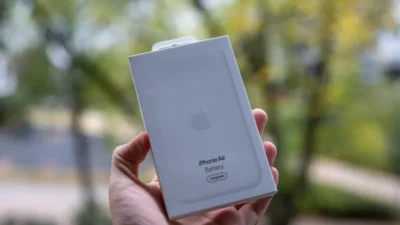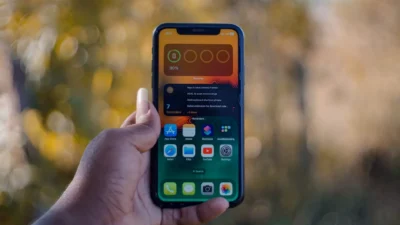







Fenomena baterai iPhone boros setelah update merupakan keluhan yang sangat umum terdengar di kalangan pengguna produk Apple. Sesaat setelah menginstal versi iOS terbaru, banyak orang mendapati persentase baterai mereka menurun lebih cepat dari biasanya, bahkan saat ponsel tidak digunakan secara intensif. Hal ini sering kali menimbulkan kekhawatiran apakah ada kerusakan pada komponen perangkat keras atau bug pada perangkat lunak yang baru saja dipasang.
Penting untuk dipahami bahwa penurunan daya tahan baterai segera setelah pembaruan tidak selalu berarti baterai Anda rusak. Ada berbagai proses teknis yang berjalan di latar belakang yang mengonsumsi energi lebih besar selama masa transisi ke sistem operasi yang baru. Memahami mekanisme ini akan membantu Anda tetap tenang dan mengambil langkah-langkah yang tepat untuk mengoptimalkan kembali perangkat Anda.

Dalam artikel ini, kita akan membedah secara mendalam mengapa masalah baterai iPhone boros setelah update ini terjadi dan apa saja solusi efektif yang bisa Anda terapkan. Mulai dari penyesuaian pengaturan sistem hingga pemeliharaan aplikasi, panduan ini dirancang untuk membantu Anda mendapatkan kembali efisiensi daya maksimal pada iPhone kesayangan Anda di tahun [apc_current_year].
Penyebab Teknis Baterai iPhone Boros Setelah Update

Proses Re-indexing Sistem
Setelah proses instalasi pembaruan selesai, iPhone tidak langsung berhenti bekerja. Sistem operasi perlu melakukan indeks ulang terhadap seluruh data yang ada di dalam perangkat, mulai dari foto, kontak, hingga file aplikasi. Proses ini bertujuan agar fitur pencarian seperti Spotlight dapat bekerja dengan cepat dan akurat pada versi sistem yang baru.
Kegiatan re-indexing ini memakan sumber daya CPU yang cukup besar dan berlangsung secara terus-menerus di latar belakang. Karena beban kerja prosesor meningkat, maka konsumsi daya pun melonjak secara signifikan. Biasanya, proses ini akan selesai dengan sendirinya dalam waktu 24 hingga 48 jam tergantung pada jumlah data yang Anda miliki.
Optimalisasi Aplikasi di Latar Belakang
Bukan hanya sistem operasi yang perlu menyesuaikan diri, tetapi aplikasi pihak ketiga juga sering kali melakukan sinkronisasi ulang setelah update iOS. Aplikasi seperti Instagram, WhatsApp, atau Google Photos mungkin melakukan penyesuaian database agar kompatibel dengan API terbaru yang disediakan oleh Apple.
Aktivitas ini sering kali tidak terlihat oleh pengguna namun berdampak langsung pada ketahanan daya. Jika banyak aplikasi melakukan hal ini secara bersamaan, maka jangan heran jika baterai iPhone boros setelah update menjadi masalah utama yang Anda hadapi dalam beberapa hari pertama penggunaan sistem baru.
Kalibrasi Ulang Indikator Baterai
Terkadang, masalahnya bukan pada daya baterai yang benar-benar habis, melainkan pada ketidakakuratan sistem dalam membaca kapasitas yang tersisa. Pembaruan iOS sering kali memicu kalibrasi ulang chip manajemen daya untuk memastikan laporan kesehatan baterai tetap akurat.
Selama proses kalibrasi ini, persentase baterai mungkin terlihat melompat-lompat atau turun dengan drastis. Ini adalah cara sistem untuk memetakan kembali titik tegangan maksimum dan minimum pada sel baterai kimia Anda agar informasi yang ditampilkan di status bar sesuai dengan kondisi fisik baterai yang sebenarnya.
Menunggu Proses Background Selesai Secara Alami
Durasi Normal Penyesuaian Sistem
Langkah pertama dan yang paling sederhana dalam menghadapi masalah ini adalah dengan bersabar. Apple sendiri sering menyarankan pengguna untuk menunggu setidaknya tiga hari setelah pembaruan besar sebelum menyimpulkan bahwa ada masalah permanen pada baterai mereka.
Dalam kurun waktu tersebut, biarkan iPhone Anda menyelesaikan semua tugas pemeliharaan internalnya. Pastikan Anda tetap menggunakan perangkat seperti biasa namun dengan kesadaran bahwa beban sistem sedang berada di puncaknya. Jika setelah tiga hari baterai masih terasa sangat boros, barulah Anda perlu melakukan investigasi lebih lanjut.
Pengaruh Koneksi Wi-Fi Selama Proses
Proses sinkronisasi data ke iCloud setelah update biasanya membutuhkan koneksi internet yang stabil. Jika Anda berada di area dengan sinyal Wi-Fi yang lemah, iPhone akan bekerja lebih keras untuk menjaga koneksi tetap tersambung, yang pada akhirnya memperparah pemborosan baterai.
Sangat disarankan untuk menghubungkan iPhone ke jaringan Wi-Fi yang kuat dan stabil serta mencolokkannya ke pengisi daya saat Anda tidur. Hal ini memberikan kesempatan bagi sistem untuk menyelesaikan semua tugas latar belakang tanpa terganggu oleh keterbatasan daya atau sinyal yang buruk.
Menjaga Suhu Perangkat Saat Update
Proses latar belakang yang intensif setelah update sering kali membuat suhu perangkat meningkat atau terasa hangat saat disentuh. Suhu panas adalah musuh utama bagi efisiensi baterai lithium-ion. Jika iPhone Anda terasa panas, daya akan terkuras jauh lebih cepat dari kondisi normal.
Cobalah untuk tidak menggunakan aplikasi berat seperti game atau penyuntingan video selama masa penyesuaian ini. Letakkan iPhone di tempat yang sejuk dan hindari paparan sinar matahari langsung agar suhu internal tetap terjaga, sehingga proses optimasi sistem dapat berjalan lebih efisien.
Memeriksa Kesehatan Baterai Secara Berkala
Memahami Fitur Battery Health
Sebelum menyalahkan pembaruan perangkat lunak sepenuhnya, Anda perlu memeriksa kondisi fisik baterai Anda. Masuk ke menu Pengaturan, lalu pilih Baterai, dan ketuk Kesehatan Baterai & Pengisian Daya. Di sana, Anda akan melihat angka Kapasitas Maksimum yang menunjukkan performa baterai dibandingkan saat masih baru.
Jika Kapasitas Maksimum sudah berada di bawah 80%, maka secara alami daya tahan baterai akan menurun drastis. Dalam kondisi ini, update iOS yang lebih berat mungkin hanya memperjelas kelemahan baterai yang memang sudah aus secara kimiawi, sehingga penggantian baterai mungkin menjadi solusi yang lebih tepat.
Tanda Baterai Perlu Diganti
Selain melihat persentase kapasitas, perhatikan juga bagian Kemampuan Kinerja Puncak. Jika sistem melaporkan bahwa baterai tidak lagi mampu mendukung kinerja puncak yang diperlukan, maka iPhone Anda mungkin akan mengalami perlambatan secara sengaja untuk mencegah mati mendadak.
Gejala seperti iPhone mati tiba-tiba saat persentase masih menunjukkan 20% atau perangkat terasa sangat lambat adalah indikasi kuat bahwa baterai sudah tidak sehat. Dalam kasus ini, baterai iPhone boros setelah update hanyalah pemicu dari masalah perangkat keras yang sudah ada sebelumnya.
Cara Cek Siklus Pengisian Daya
Meskipun tidak ditampilkan secara langsung di menu pengaturan utama, jumlah siklus pengisian daya (cycle count) sangat menentukan umur baterai. Baterai iPhone umumnya dirancang untuk mempertahankan hingga 80% kapasitas aslinya setelah 500 siklus pengisian daya lengkap.
Anda bisa menggunakan aplikasi pihak ketiga di komputer atau fitur analisis data di pengaturan privasi untuk melihat jumlah siklus ini. Jika siklus pengisian sudah mencapai angka yang tinggi, wajar jika Anda merasa baterai lebih cepat habis setelah menginstal sistem operasi yang lebih kaya fitur.
Mengatur Ulang Pengaturan Sistem iOS
Reset All Settings Tanpa Hapus Data
Salah satu cara paling efektif untuk mengatasi bug setelah pembaruan adalah dengan melakukan Reset All Settings. Langkah ini akan mengembalikan semua pengaturan sistem seperti Wi-Fi, Bluetooth, alarm, dan tata letak layar ke kondisi default tanpa menghapus data pribadi Anda seperti foto atau dokumen.
Sering kali, terdapat konflik pengaturan lama yang tidak cocok dengan struktur sistem baru. Dengan mengatur ulang semua preferensi, Anda memberikan kesempatan bagi iOS untuk berjalan dengan konfigurasi yang bersih. Banyak pengguna melaporkan bahwa langkah ini berhasil memperbaiki masalah baterai yang tidak wajar.
Mengatur Ulang Lokasi dan Privasi
Layanan lokasi adalah salah satu fitur yang paling banyak mengonsumsi daya karena menggunakan chip GPS secara aktif. Setelah update, mungkin ada perubahan kebijakan privasi atau aplikasi tertentu yang meminta akses lokasi secara berlebihan di latar belakang.
Buka Pengaturan, pilih Privasi & Keamanan, lalu Layanan Lokasi. Tinjau kembali aplikasi mana saja yang memiliki akses Selalu. Ubah pengaturan menjadi Saat Aplikasi Digunakan untuk menghemat daya. Anda juga bisa mematikan fitur sistem yang tidak perlu seperti Iklan Apple Berbasis Lokasi atau HomeKit jika tidak menggunakannya.
Menonaktifkan Fitur yang Tidak Diperlukan
iOS memiliki banyak fitur visual dan fungsional yang mungkin tidak Anda butuhkan setiap saat. Misalnya, fitur Raise to Wake atau ketuk untuk bangun layar bisa tanpa sengaja menyalakan layar saat iPhone berada di saku, yang tentu saja membuang energi secara cuma-cuma.
Matikan juga fitur visual seperti efek paralaks pada wallpaper melalui menu Aksesibilitas di bagian Gerakan. Dengan mengurangi beban grafis dan sensorik yang tidak esensial, Anda bisa memberikan ruang lebih bagi baterai untuk bertahan lebih lama sepanjang hari.
Mengelola Aplikasi yang Menguras Daya
Identifikasi Aplikasi Boros Energi
Menu Baterai di pengaturan iPhone menyediakan grafik yang sangat detail mengenai penggunaan energi oleh setiap aplikasi. Anda bisa melihat aplikasi mana yang paling banyak menggunakan daya dalam 24 jam terakhir atau 10 hari terakhir, baik saat layar menyala maupun saat berjalan di latar belakang.
Jika Anda melihat aplikasi yang jarang digunakan namun berada di daftar teratas penggunaan baterai, itu adalah indikasi adanya aktivitas latar belakang yang tidak normal. Anda bisa mencoba menutup paksa aplikasi tersebut atau membatasi izin akses datanya untuk sementara waktu.
Update Aplikasi ke Versi Terbaru
Setelah Apple merilis versi iOS baru, para pengembang aplikasi biasanya segera mengeluarkan pembaruan untuk memperbaiki bug dan mengoptimalkan konsumsi daya pada versi sistem tersebut. Menggunakan aplikasi versi lama pada iOS baru sering kali menjadi penyebab utama baterai iPhone boros setelah update.
Pastikan Anda membuka App Store dan memeriksa bagian pembaruan. Update semua aplikasi ke versi terbaru yang tersedia. Optimalisasi kode pada aplikasi versi terbaru biasanya sangat membantu dalam mengurangi beban kerja prosesor dan penggunaan modul komunikasi nirkabel.
Menghapus Aplikasi yang Tidak Kompatibel
Terkadang, ada aplikasi tertentu yang belum diperbarui oleh pengembangnya dalam waktu lama sehingga mengalami crash atau loop di latar belakang pada iOS terbaru. Jika Anda menemukan aplikasi yang terus-menerus menguras baterai meskipun sudah diupdate, pertimbangkan untuk menghapusnya.
Anda selalu bisa menginstal ulang aplikasi tersebut di kemudian hari setelah pengembang merilis perbaikan yang diperlukan. Menjaga daftar aplikasi tetap ramping bukan hanya baik untuk penyimpanan, tetapi juga sangat krusial untuk menjaga kesehatan daya tahan baterai jangka panjang.
Fitur Hemat Baterai yang Efektif
Mengaktifkan Low Power Mode
Mode Daya Rendah adalah fitur paling instan yang disediakan Apple untuk memperpanjang napas baterai Anda. Saat diaktifkan, iPhone akan secara otomatis mengurangi aktivitas latar belakang seperti pengunduhan email, pembaruan aplikasi otomatis, dan mematikan beberapa efek visual sistem.
Anda tidak perlu menunggu baterai mencapai 20% untuk mengaktifkan fitur ini. Jika Anda tahu akan menjalani hari yang panjang tanpa akses ke pengisi daya, aktifkan Mode Daya Rendah sejak pagi hari. Ini akan sangat membantu menekan konsumsi daya secara drastis tanpa mengganggu fungsi dasar ponsel.
Mengatur Kecerahan Layar Otomatis
Layar adalah komponen yang paling banyak memakan energi pada perangkat seluler. Mengatur kecerahan secara manual pada tingkat yang tinggi akan membuat baterai cepat habis. Fitur Kecerahan Otomatis menggunakan sensor cahaya untuk menyesuaikan intensitas layar dengan lingkungan sekitar.
Pastikan fitur ini aktif melalui menu Aksesibilitas di bagian Layar & Ukuran Teks. Selain menghemat daya, fitur ini juga melindungi kesehatan mata Anda dari paparan cahaya yang terlalu terang di tempat gelap serta mencegah panas berlebih pada panel layar.
Penggunaan Dark Mode pada Layar OLED
Bagi pengguna iPhone dengan layar OLED (seperti model iPhone X ke atas), penggunaan Mode Gelap (Dark Mode) bukan sekadar masalah estetika. Pada panel OLED, piksel berwarna hitam benar-benar dimatikan dan tidak mengonsumsi daya sama sekali.
Dengan beralih ke Mode Gelap, Anda bisa menghemat daya secara signifikan, terutama jika Anda sering menggunakan aplikasi dengan latar belakang yang luas. Ini adalah salah satu cara paling cerdas untuk memitigasi dampak dari sistem operasi yang mungkin lebih berat setelah pembaruan.
Tips Pengisian Daya yang Benar
Gunakan Charger Original Apple
Kualitas arus listrik yang masuk ke iPhone sangat mempengaruhi kesehatan sel baterai. Penggunaan adaptor atau kabel pihak ketiga yang murah dan tidak bersertifikat MFi (Made for iPhone) dapat menyebabkan panas berlebih dan pengisian daya yang tidak stabil.
Arus yang tidak stabil ini dapat merusak sirkuit manajemen daya internal, yang pada akhirnya membuat baterai terasa boros. Selalu prioritaskan penggunaan aksesori original atau merek ternama yang sudah terverifikasi oleh Apple untuk memastikan proses pengisian daya berjalan optimal.
Menghindari Overcharging Semalaman
Meskipun iPhone modern memiliki sistem pemutus arus otomatis, membiarkan ponsel terus terhubung ke charger setelah mencapai 100% dalam waktu lama dapat menyebabkan stres kimiawi pada baterai. Panas yang dihasilkan selama proses pengisian daya juga bisa merusak komponen internal jika terjadi terus-menerus.
Usahakan untuk mencabut charger segera setelah baterai penuh. Jika Anda harus mengisi daya semalaman, pastikan fitur Optimized Battery Charging sudah aktif agar sistem dapat menunda pengisian di atas 80% hingga mendekati waktu Anda biasanya bangun tidur.
Fitur Optimized Battery Charging
Fitur Pengisian Daya Teroptimalkan menggunakan kecerdasan buatan untuk mempelajari rutinitas pengisian daya harian Anda. Dengan fitur ini, iPhone akan menahan pengisian di angka 80% dan baru menyelesaikannya tepat sebelum Anda membutuhkannya.
Ini adalah langkah preventif yang sangat bagus untuk mengurangi penuaan baterai. Dengan menjaga baterai tetap sehat secara fisik, masalah baterai iPhone boros setelah update di masa mendatang dapat diminimalisir karena kapasitas fisik baterai masih dalam kondisi prima.
Kesimpulan
Masalah baterai iPhone boros setelah update sering kali bersifat sementara dan merupakan bagian dari proses adaptasi sistem operasi terhadap perangkat keras. Sebagian besar kasus dapat terselesaikan dengan sendirinya hanya dengan memberikan waktu bagi sistem untuk menyelesaikan tugas latar belakang seperti re-indexing dan sinkronisasi data. Namun, kesadaran pengguna dalam mengatur preferensi sistem dan menjaga kesehatan aplikasi tetap menjadi faktor kunci.
Jika setelah melakukan berbagai langkah optimasi seperti reset pengaturan dan pembersihan aplikasi masalah tetap berlanjut, sangat penting untuk meninjau kembali kondisi kesehatan fisik baterai Anda. Faktor usia perangkat dan jumlah siklus pengisian daya sering kali menjadi penyebab tersembunyi yang diperparah oleh adanya pembaruan sistem yang lebih menuntut performa tinggi.
Dengan menerapkan tips yang telah dibahas, Anda tidak hanya dapat mengatasi masalah boros baterai saat ini, tetapi juga memperpanjang umur pakai iPhone Anda secara keseluruhan. Tetaplah bijak dalam menggunakan fitur-fitur canggih iOS dan pastikan selalu mengikuti praktik pengisian daya yang sehat demi kenyamanan penggunaan gadget Anda sehari-hari.