





Masalah sinyal iPhone hilang atau munculnya keterangan No Service seringkali menjadi mimpi buruk bagi para pengguna perangkat Apple. Kondisi ini membuat perangkat tidak dapat digunakan untuk melakukan panggilan telepon, mengirim pesan singkat, hingga mengakses data internet seluler. Masalah ini bisa muncul secara tiba-tiba, baik pada perangkat baru maupun perangkat lama yang sudah digunakan selama beberapa tahun.
Ada berbagai faktor yang menyebabkan gangguan jaringan ini, mulai dari kendala perangkat lunak yang ringan hingga kerusakan perangkat keras yang serius. Mengidentifikasi penyebab utama adalah langkah krusial agar Anda bisa menentukan solusi yang paling tepat. Terkadang, masalah ini hanyalah gangguan sementara dari penyedia layanan seluler atau kesalahan kecil pada sistem operasi iOS yang dapat diperbaiki dengan langkah sederhana.

Dalam panduan ini, kita akan membahas secara mendalam berbagai cara untuk mengatasi masalah sinyal iPhone hilang. Mulai dari pengecekan dasar hingga prosedur teknis yang lebih lanjut, informasi ini disusun untuk membantu Anda mengembalikan fungsi komunikasi perangkat secara normal di tahun [apc_current_year] ini. Mari kita simak langkah-langkah solutifnya di bawah ini.
Penyebab Umum Sinyal iPhone Hilang
Masalah pada Kartu SIM
Penyebab paling sering dari hilangnya sinyal adalah kondisi kartu SIM yang tidak optimal. Kartu SIM yang sudah terlalu lama, tergores pada bagian kuningan, atau posisinya yang bergeser di dalam slot dapat memicu munculnya pesan No Service atau Searching secara terus-menerus.
Selain kerusakan fisik, kartu SIM yang belum terdaftar secara resmi atau masa aktifnya telah habis juga akan mengakibatkan perangkat tidak mendapatkan akses ke jaringan operator. Pastikan kartu Anda terpasang dengan benar dan masih dalam status aktif sebelum mencurigai kerusakan pada mesin iPhone.
Gangguan Jaringan Operator
Terkadang masalah bukan terletak pada iPhone Anda, melainkan pada infrastruktur operator seluler. Gangguan pada menara pemancar atau pemeliharaan sistem rutin di area tertentu sering kali menyebabkan sinyal menghilang secara mendadak bagi banyak pengguna di lokasi yang sama.
Cuaca buruk seperti hujan lebat atau badai juga dapat mempengaruhi kualitas transmisi sinyal dari BTS ke perangkat Anda. Dalam kondisi ini, iPhone akan kesulitan menangkap frekuensi jaringan yang stabil sehingga indikator sinyal menunjukkan status kosong.
Kerusakan Komponen Hardware
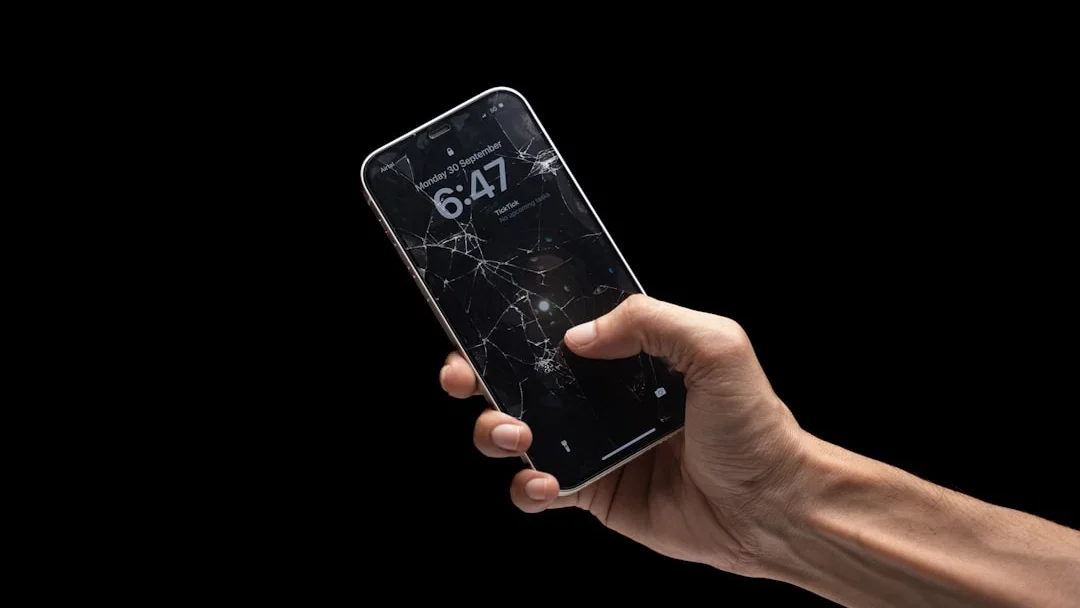
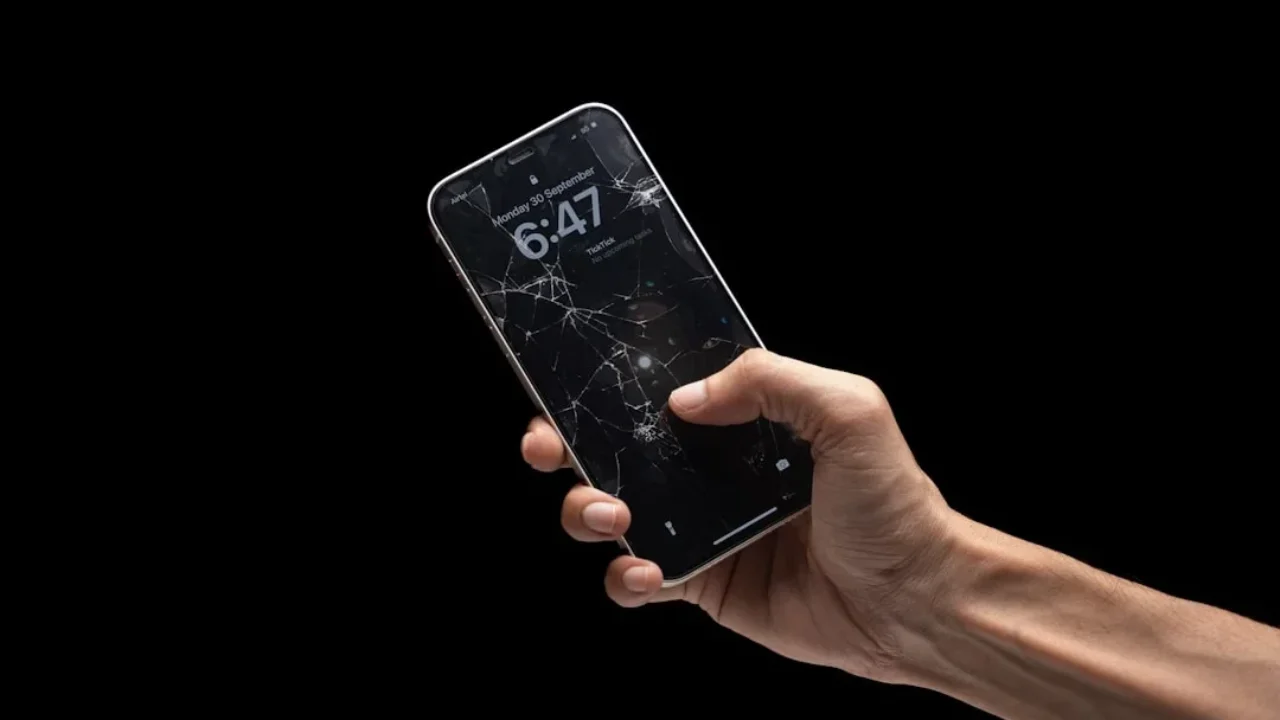
Jika iPhone pernah terjatuh atau terkena air, ada kemungkinan komponen internal yang menangani sinyal mengalami kerusakan. Antena internal atau modul baseband yang bermasalah akan membuat iPhone gagal melakukan sinkronisasi dengan jaringan seluler meski kartu SIM dalam kondisi baik.
Kerusakan hardware biasanya ditandai dengan hilangnya sinyal secara permanen yang tidak bisa diperbaiki hanya dengan melakukan restart atau reset pengaturan. Jika hal ini terjadi, perbaikan fisik oleh teknisi profesional biasanya diperlukan.
Pengaturan Perangkat Lunak yang Salah
Kesalahan pada konfigurasi sistem operasi atau bug pada versi iOS tertentu dapat menyebabkan gangguan pada manajemen jaringan. Hal ini sering terjadi setelah pengguna melakukan pembaruan sistem yang tidak sempurna atau menginstal aplikasi pihak ketiga yang mengganggu pengaturan seluler.
Beberapa fitur seperti pembatasan data atau pengaturan manual pada operator yang tidak sesuai dengan profil kartu SIM juga bisa menjadi pemicu. Sinkronisasi yang gagal antara sistem operasi dan modem perangkat lunak sering kali menjadi akar permasalahan teknis ini.
Langkah Awal Mengatasi Masalah Jaringan
Mengaktifkan dan Menonaktifkan Mode Pesawat
Salah satu trik paling sederhana namun efektif adalah dengan memicu penyegaran jaringan melalui Mode Pesawat. Dengan mengaktifkan fitur ini selama beberapa detik lalu mematikannya kembali, sistem akan dipaksa untuk mencari ulang sinyal terdekat yang tersedia.
Langkah ini sangat membantu jika iPhone Anda terjebak pada menara pemancar yang jauh saat Anda sedang dalam perjalanan. Proses ini akan memutuskan semua koneksi nirkabel dan membangunnya kembali dari awal untuk mendapatkan koneksi yang lebih segar.
Melakukan Restart pada iPhone
Melakukan restart atau memulai ulang perangkat dapat membersihkan cache sistem dan menghentikan proses latar belakang yang mungkin mengalami eror. Banyak masalah perangkat lunak ringan yang menyebabkan sinyal hilang dapat teratasi hanya dengan langkah sederhana ini.
Tekan dan tahan tombol power bersamaan dengan tombol volume hingga muncul slider untuk mematikan perangkat. Setelah mati sepenuhnya, tunggu beberapa saat sebelum menyalakannya kembali untuk memastikan semua sirkuit telah ter-reset dengan sempurna.
Memeriksa Slot Kartu SIM
Gunakan alat pembuka slot SIM atau klip kertas untuk mengeluarkan kartu dari perangkat. Periksa apakah ada debu atau kotoran yang menempel pada bagian kuningan kartu SIM maupun di dalam lubang slot iPhone Anda.
Bersihkan kartu SIM dengan kain halus yang kering jika terlihat kotor. Masukkan kembali kartu tersebut dengan hati-hati dan pastikan posisinya sudah benar-benar pas pada tray sebelum didorong masuk ke dalam bodi iPhone.
Memeriksa Pengaturan Seluler di iOS
Mengatur Ulang Jaringan Seluler
Masuk ke menu pengaturan dan periksa apakah opsi data seluler sudah aktif. Terkadang, mengubah pilihan jaringan dari 4G ke 3G atau sebaliknya secara manual dapat membantu perangkat memicu pencarian sinyal di frekuensi yang berbeda.
Jika Anda berada di daerah dengan jangkauan 5G yang belum stabil, cobalah untuk mengunci jaringan di mode LTE atau 4G. Hal ini sering kali membantu menjaga stabilitas sinyal agar tidak terus-menerus melakukan pencarian yang menguras baterai.
Memeriksa Pembaruan Pengaturan Operator
Apple dan operator seluler sering merilis pembaruan kecil untuk meningkatkan kompatibilitas jaringan. Anda bisa mengeceknya melalui menu Settings, pilih General, lalu ketuk About. Jika ada pembaruan yang tersedia, biasanya akan muncul pop-up otomatis.
Pembaruan ini sangat penting karena berisi parameter teknis terbaru yang dibutuhkan iPhone untuk terhubung ke infrastruktur operator secara optimal. Pastikan Anda terhubung ke Wi-Fi saat melakukan pengecekan ini.
Mematikan Fitur Roaming Data
Jika Anda tidak sedang berada di luar negeri namun fitur roaming aktif, hal ini terkadang dapat membingungkan sistem pencarian jaringan. Pastikan fitur roaming dinonaktifkan jika Anda hanya menggunakan layanan domestik untuk menghindari konflik identitas jaringan.
Masalah roaming seringkali membuat iPhone mencari jaringan mitra yang mungkin tidak tersedia di lokasi Anda saat ini. Dengan mematikannya, iPhone akan fokus mencari jaringan utama dari operator yang Anda gunakan.
Update Software dan Keamanan Sistem
Memperbarui Versi iOS Terbaru
Bug pada sistem operasi lama seringkali menjadi penyebab utama masalah fungsionalitas, termasuk masalah jaringan. Apple secara rutin merilis pembaruan iOS untuk memperbaiki celah keamanan dan meningkatkan performa modem pada setiap seri iPhone.
Selalu pastikan iPhone Anda menjalankan versi iOS terbaru yang didukung. Pergi ke menu Software Update untuk melihat apakah ada versi baru yang perlu diunduh. Pembaruan sistem secara berkala adalah kunci menjaga kesehatan perangkat jangka panjang.
Mengatasi Bug pada Versi Beta
Jika Anda menggunakan profil iOS Beta, kemungkinan besar Anda akan menghadapi masalah stabilitas jaringan. Versi beta ditujukan untuk pengembang dan seringkali memiliki bug pada bagian driver modem seluler.
Jika sinyal terus hilang setelah menggunakan versi beta, sangat disarankan untuk melakukan downgrade ke versi publik yang lebih stabil. Hal ini akan mengembalikan konfigurasi modem ke setelan yang sudah teruji secara luas.
Pentingnya Keamanan Sistem
Beberapa pembaruan keamanan juga berdampak pada cara iPhone menangani enkripsi data di jaringan seluler. Tanpa sistem yang mutakhir, protokol komunikasi antara iPhone dan BTS mungkin mengalami kendala otentikasi yang mengakibatkan sinyal ditolak.
Menjaga keamanan sistem bukan hanya soal melindungi data pribadi, tetapi juga memastikan semua modul komunikasi bekerja sesuai dengan standar teknologi terbaru yang diterapkan oleh penyedia layanan global.
Reset Pengaturan Jaringan ke Default
Cara Melakukan Reset Network Settings
Jika langkah-langkah dasar belum berhasil, melakukan Reset Network Settings adalah solusi teknis yang sangat disarankan. Fitur ini akan menghapus semua data jaringan yang tersimpan, termasuk kata sandi Wi-Fi, koneksi Bluetooth, dan pengaturan VPN.
Buka menu Transfer or Reset iPhone, lalu pilih Reset dan ketuk Reset Network Settings. Masukkan kode sandi perangkat Anda untuk mengonfirmasi tindakan ini. iPhone akan melakukan restart secara otomatis setelah proses selesai.
Dampak dari Reset Jaringan
Perlu diingat bahwa tindakan ini tidak akan menghapus data pribadi seperti foto, video, atau dokumen. Namun, Anda harus memasukkan kembali kata sandi Wi-Fi yang biasa digunakan dan melakukan pairing ulang pada perangkat Bluetooth yang sebelumnya terhubung.
Reset ini berfungsi untuk membersihkan konfigurasi jaringan yang korup atau rusak di dalam sistem. Seringkali, setelah melakukan reset ini, iPhone akan kembali mengenali jaringan seluler dengan lebih cepat dan stabil.
Kapan Harus Melakukan Reset
Lakukan reset pengaturan jaringan hanya jika Anda sudah mencoba restart perangkat dan memeriksa kartu SIM namun masalah tetap berlanjut. Ini adalah langkah terakhir di sisi perangkat lunak sebelum mencurigai adanya kerusakan pada perangkat keras atau masalah pada penyedia layanan.
Jika setelah reset jaringan sinyal masih belum muncul, maka besar kemungkinan masalahnya terletak pada komponen fisik atau pemblokiran layanan oleh pihak berwenang terkait legalitas perangkat.
Masalah Hardware dan Kerusakan Fisik
Kerusakan pada Antena Internal
Antena seluler pada iPhone terletak di bagian tepi perangkat. Benturan keras akibat jatuh dapat menyebabkan kabel antena terlepas atau komponen antena mengalami retakan mikro yang mengganggu penangkapan sinyal.
Jika casing iPhone Anda terlihat penyok atau retak di area tertentu, hal tersebut bisa menjadi indikasi awal adanya kerusakan fisik. Kerusakan antena biasanya menyebabkan sinyal menjadi sangat lemah atau hilang sama sekali di dalam ruangan.
Masalah Chip Baseband
Chip baseband adalah otak yang mengelola semua fungsi komunikasi nirkabel pada iPhone. Jika chip ini mengalami panas berlebih (overheat) atau korsleting, iPhone akan kehilangan kemampuan untuk mendeteksi jaringan seluler secara total.
Gejala kerusakan chip baseband biasanya ditandai dengan hilangnya informasi modem firmware pada menu About di pengaturan. Jika kolom modem firmware kosong, ini adalah tanda kuat bahwa perangkat keras komunikasi Anda sedang bermasalah.
Dampak iPhone yang Terkena Air
Meskipun banyak model iPhone terbaru memiliki fitur tahan air, paparan cairan dalam jangka panjang atau air bertekanan tinggi tetap bisa masuk ke dalam mesin. Korosi pada konektor kartu SIM atau modul jaringan adalah dampak umum dari kerusakan air.
Cairan yang masuk dapat menyebabkan hubungan arus pendek pada komponen sensitif. Jika sinyal hilang sesaat setelah iPhone terkena air, segera matikan perangkat dan bawa ke tempat servis untuk dilakukan pembersihan secara menyeluruh.
Menghubungi Layanan Pelanggan Operator
Memeriksa Status Kartu SIM
Hubungi layanan pelanggan operator seluler Anda melalui perangkat lain atau media sosial resmi mereka. Tanyakan apakah nomor Anda dalam kondisi aktif dan tidak mengalami pemblokiran layanan akibat masalah administrasi.
Terkadang, kartu SIM yang sudah terlalu tua perlu diganti dengan kartu baru (upgrade) agar tetap kompatibel dengan teknologi jaringan terbaru seperti VoLTE atau 5G yang sedang dikembangkan oleh operator.
Masalah Pemblokiran IMEI
Di beberapa negara, termasuk Indonesia, perangkat yang tidak terdaftar secara resmi di database pemerintah (Kemenperin/Bea Cukai) akan mengalami pemblokiran IMEI. Hal ini mengakibatkan iPhone tidak bisa mendapatkan sinyal dari operator lokal mana pun.
Jika Anda membeli iPhone dari luar negeri (inter), pastikan pajak sudah dibayarkan dan IMEI telah terdaftar. Anda bisa mengecek status IMEI melalui situs resmi pemerintah untuk memastikan perangkat Anda legal dan berhak mendapatkan layanan seluler.
Gangguan Massal di Area Tertentu
Layanan pelanggan dapat memberikan informasi jika memang sedang terjadi gangguan massal di lokasi Anda. Jika banyak pengguna lain di area yang sama juga kehilangan sinyal, maka Anda hanya perlu menunggu hingga proses perbaikan oleh operator selesai.
Operator biasanya akan memberikan estimasi waktu pemulihan jaringan. Dalam situasi ini, tidak ada yang salah dengan iPhone Anda, dan melakukan perubahan pengaturan apa pun pada perangkat tidak akan membuahkan hasil.
Solusi Akhir Melalui Apple Support
Mengunjungi Service Center Resmi
Jika semua langkah mandiri telah dicoba dan sinyal iPhone tetap tidak muncul, langkah terbaik adalah mengunjungi Apple Authorized Service Provider. Teknisi resmi memiliki alat diagnosa khusus untuk memeriksa kesehatan komponen komunikasi iPhone Anda.
Menyerahkan perbaikan kepada ahli akan menjamin kualitas suku cadang yang digunakan. Hindari melakukan servis di tempat tidak resmi karena dapat menggugurkan garansi dan berisiko merusak komponen lain pada perangkat Anda.
Menggunakan Fitur Chat Support
Sebelum datang langsung ke toko, Anda bisa memanfaatkan fitur chat melalui aplikasi Apple Support. Teknisi Apple dapat melakukan diagnosa jarak jauh untuk melihat apakah ada kegagalan sistemik pada perangkat lunak iPhone Anda.
Layanan ini sangat membantu untuk mendapatkan panduan awal dan menentukan apakah masalah yang Anda alami memerlukan penanganan fisik atau cukup dengan panduan pengaturan tertentu yang mungkin terlewatkan.
Garansi dan Perbaikan Perangkat
Periksa status garansi iPhone Anda melalui situs resmi Apple. Jika perangkat masih dalam masa garansi dan masalah sinyal disebabkan oleh cacat pabrik (bukan karena jatuh atau terkena air), Anda mungkin berhak mendapatkan perbaikan gratis atau unit pengganti.
Selalu simpan bukti pembelian perangkat Anda untuk memudahkan proses klaim garansi. Garansi resmi memberikan ketenangan pikiran bagi pengguna jika terjadi masalah teknis yang tidak terduga pada fungsi utama telepon.
Mengatasi Masalah Sinyal Saat Bepergian
Mencari Area dengan Jangkauan Lebih Baik
Saat berada di daerah terpencil, pegunungan, atau di dalam gedung dengan dinding beton tebal, sinyal iPhone sering kali melemah. Cobalah untuk berpindah ke dekat jendela atau ke area terbuka untuk membantu antena mendapatkan tangkapan sinyal yang lebih kuat.
Material bangunan tertentu seperti logam dan beton tebal sangat efektif dalam memblokir gelombang radio. Berpindah posisi hanya beberapa meter saja terkadang dapat membuat perbedaan besar pada kualitas sinyal yang diterima perangkat.
Menggunakan Wi-Fi Calling sebagai Alternatif
Jika sinyal seluler sangat buruk namun Anda memiliki akses ke koneksi Wi-Fi yang stabil, aktifkan fitur Wi-Fi Calling. Fitur ini memungkinkan Anda melakukan panggilan telepon dan mengirim SMS menggunakan jaringan internet Wi-Fi.
Ini adalah solusi cerdas bagi mereka yang tinggal atau bekerja di area “blank spot”. Dengan Wi-Fi Calling, Anda tetap dapat terhubung dengan orang lain meskipun indikator sinyal seluler menunjukkan status nol atau sangat minim.
Membawa Modem Portable
Bagi Anda yang sering bepergian ke area dengan sinyal operator tertentu yang tidak stabil, membawa modem portable (MiFi) bisa menjadi solusi cadangan. Anda dapat menghubungkan iPhone ke MiFi melalui Wi-Fi untuk tetap mendapatkan akses internet.
Modem portable biasanya memiliki antena yang lebih besar dan sensitif dibandingkan antena internal smartphone. Hal ini memungkinkan modem menangkap sinyal di tempat-tempat yang sulit dijangkau oleh iPhone secara langsung.
Tips Merawat iPhone Agar Sinyal Tetap Stabil
Menghindari Penggunaan Case Logam
Penggunaan casing yang terbuat dari bahan logam atau mengandung magnet kuat dapat mengganggu transmisi sinyal nirkabel. Material ini bertindak sebagai perisai yang menghalangi gelombang radio masuk ke antena internal iPhone.
Pilihlah casing yang terbuat dari bahan plastik, silikon, atau kulit yang berkualitas. Casing jenis ini tidak akan menghambat kinerja antena sehingga penerimaan sinyal tetap optimal meski perangkat terlindungi dari benturan.
Menjaga Kebersihan Slot SIM
Debu dan kelembapan yang masuk ke dalam slot SIM dapat menyebabkan oksidasi pada titik kontak. Bersihkan area sekitar slot SIM secara berkala menggunakan tiupan udara kering atau sikat halus untuk mencegah penumpukan kotoran.
Koneksi yang bersih antara kartu SIM dan pembaca kartu di dalam iPhone sangat krusial. Masalah sepele seperti debu seringkali menjadi penyebab gangguan sinyal yang hilang timbul (intermittent) yang sangat mengganggu penggunaan sehari-hari.
Menghindari Overheat pada Perangkat
Suhu yang terlalu panas dapat menurunkan performa modem seluler secara drastis. Saat iPhone mengalami overheat, sistem secara otomatis akan membatasi beberapa fungsi perangkat keras, termasuk pencarian sinyal, untuk mendinginkan suhu internal.
Hindari meninggalkan iPhone di bawah sinar matahari langsung atau menggunakannya untuk tugas berat sambil mengisi daya di lingkungan yang panas. Menjaga suhu perangkat dalam batas normal akan memastikan semua komponen komunikasi bekerja dengan efisiensi maksimal.
Kesimpulan
Masalah sinyal iPhone hilang memang sangat menjengkelkan, namun sebagian besar kasus dapat diatasi dengan langkah-langkah mandiri yang sederhana. Mulai dari melakukan restart, mengecek kartu SIM, hingga melakukan reset pengaturan jaringan, solusi tersebut seringkali efektif untuk mengatasi gangguan berbasis perangkat lunak atau konfigurasi.
Namun, penting juga untuk menyadari faktor eksternal seperti pemblokiran IMEI atau gangguan dari pihak operator. Jika semua solusi perangkat lunak telah dicoba namun hasil tetap nihil, maka pemeriksaan perangkat keras oleh tenaga profesional adalah langkah yang tidak bisa dihindari untuk memastikan komponen komunikasi perangkat Anda kembali berfungsi normal.
Dengan melakukan perawatan rutin dan selalu memperbarui sistem operasi ke versi terbaru [apc_current_year], Anda dapat meminimalisir risiko terjadinya gangguan jaringan di masa depan. Selalu gunakan perangkat dengan bijak dan pastikan legalitas IMEI iPhone Anda tetap terjaga agar komunikasi harian Anda tidak terhambat oleh masalah teknis yang sebenarnya bisa dicegah.